Dwa ekrany, więcej mocy: wprowadzenie
Praca z wieloma oknami, kartami i narzędziami jest dziś standardem. Pomiędzy komunikatorem, arkuszem kalkulacyjnym, przeglądarką i aplikacją do wideokonferencji łatwo zgubić wątek. Dodatkowy monitor porządkuje ten chaos: pozwala równolegle wyświetlać ważne informacje, ogranicza przełączanie kontekstu i zmniejsza zmęczenie oczu. Co ważne, podwójny ekran to nie tylko korzyści dla programistów czy analityków danych. Zyskują marketerzy, menedżerowie projektów, twórcy treści, gracze i każdy, kto codziennie pracuje przy komputerze.
Ten przewodnik przeprowadzi Cię przez całą drogę: od odpowiedzi na pytanie czy warto mieć drugi monitor, przez dobór parametrów i ergonomię, aż po konfigurację i konkretne scenariusze użycia. Znajdziesz tu również kalkulację zwrotu z inwestycji, praktyczne skróty i porady, jak uniknąć potencjalnych wad.
Czy warto mieć drugi monitor? Krótka odpowiedź i dłuższe wyjaśnienie
W skrócie: tak, w zdecydowanej większości przypadków drugi ekran realnie zwiększa produktywność i komfort. Z badań nad przełączaniem kontekstu i obciążeniem poznawczym wynika, że każde przeniesienie uwagi pomiędzy zadaniami kosztuje czas i energię. Dwa monitory redukują te koszty, bo umożliwiają równoległą pracę na widocznych jednocześnie oknach.
Dłuższa odpowiedź jest jednak bardziej zniuansowana. Jeśli Twoje zadania są proste i jednowątkowe, a przestrzeń na biurku i budżet bardzo ograniczone, zyski mogą być mniejsze. W większości realnych scenariuszy, od arkuszy Excel po montaż wideo i wideokonferencje, korzyści przeważają nad kosztami.
Jak dwa monitory zmieniają produktywność
Przełączanie kontekstu i obciążenie poznawcze
Największy ukryty koszt pracy przy komputerze to ciągłe przełączanie się między oknami. Zmiana kontekstu co kilkanaście sekund wydłuża czas wykonania zadania i zwiększa liczbę błędów. Podwójny ekran rozwiązuje to w prosty sposób: wszystko, czego potrzebujesz, jest na widoku. Na jednym monitorze edytujesz dokument, na drugim masz źródła, chat zespołowy lub podgląd wyników.
- Mniej kliknięć i skrótów potrzebnych do zmiany okna.
- Krótszy czas powrotu do stanu przepływu po oderwaniu uwagi.
- Lepsza pamięć kontekstowa dzięki stałemu widokowi kluczowych informacji.
Przykłady z codziennej pracy
- Programowanie: kod i IDE na jednym ekranie, okno przeglądarki z dokumentacją lub podglądem aplikacji na drugim.
- Analiza danych: Excel lub BI na głównym monitorze, dane źródłowe i notatki na dodatkowym.
- Marketing i social media: edytor grafik lub CMS na jednym ekranie, kalendarz publikacji, statystyki i komunikator na drugim.
- Spotkania online: wideokonferencja na jednym monitorze, prezentacja, notatki i agenda na drugim.
- Tworzenie wideo i audio: timeline edycji na dużym ekranie, okna efektów, podgląd i przeglądarka plików obok.
Dlaczego to także większy komfort
Komfort to nie tylko dodatkowa przestrzeń. To też ergonomia, mniejszy stres i zmęczenie oczu. Kiedy nie musisz wciąż powiększać i pomniejszać, a główne okna są zawsze pod ręką, Twoje ciało i umysł pracują stabilniej. W praktyce oznacza to mniej napięć w karku i ramionach, mniej tarcia psychicznego i lepsze skupienie.
Dwa monitory a rozrywka: gry, streaming, multimedia
Dodatkowy monitor to również lepsze doświadczenia poza pracą. Gracze cenią drugi ekran do czatów, komunikatorów, monitorowania streama czy odtwarzania playlisty, podczas gdy główna rozgrywka pozostaje na pełnym ekranie. Dla twórców i streamerów to wręcz standard: podgląd transmisji, czat, OBS lub panel kontroli działań równolegle z właściwą grą lub aplikacją.
- Streaming i czat: kontrola transmisji i komunikacja bez minimalizowania gry.
- Muzyka i multimedia: sterowanie playlistą, podcastami, odtwarzaczem w tle.
- Podgląd systemowy: temperatury, wykorzystanie CPU i GPU, monitor wydajności.
Ergonomia dwóch monitorów
Ustawienie fizyczne
Kluczowe jest symetryczne ustawienie i wysokość. Najlepiej, gdy górna krawędź ekranów jest mniej więcej na wysokości oczu, a odległość od oczu wynosi około długości wyprostowanego ramienia. W układzie z dwoma monitorami o tej samej przekątnej zachowaj niewielki kąt między nimi, aby ograniczyć rotację szyi.
- Ustaw wysokość: górna krawędź na wysokości oczu lub nieco poniżej.
- Odległość: mniej więcej 50 do 80 centymetrów, w zależności od rozmiaru i rozdzielczości.
- Kąt: monitory lekko zwrócone do wewnątrz, tworząc łagodne V.
- Stojaki z regulacją i ramiona VESA pomagają w precyzyjnym dopasowaniu.
Higiena wzroku i oświetlenie
Dwa ekrany to więcej światła i większa powierzchnia, która może męczyć wzrok. Zadbaj o przemyślane oświetlenie i przerwy dla oczu.
- Reguła 20 20 20: co 20 minut patrz 20 sekund w punkt oddalony o co najmniej 6 metrów.
- Światło: unikaj refleksów i kontrastów między monitorami a otoczeniem, używaj lampki z ciepłym światłem.
- Jasność i barwa: dostosuj do pory dnia; rozważ tryb nocny i redukcję światła niebieskiego.
Drugi monitor a alternatywy: ultrawide, jeden większy, KVM
Dwa monitory
- Zalety: prostota, elastyczność, możliwość ustawienia różnych orientacji, niezależne profile kolorów.
- Wady: rama między ekranami, większe wymagania co do miejsca i kabli.
Monitor ultrawide
- Zalety: jednolita powierzchnia bez przerwy w środku, świetny do montażu wideo i dużych wykresów.
- Wady: czasem trudniejszy podział na strefy, wyższa cena dobrej jakości paneli.
Jeden większy monitor
- Zalety: mniej kabli, prosta konfiguracja, wysoka ostrość przy 27 do 32 cali 4K.
- Wady: mniejsza elastyczność układu okien niż przy dwóch osobnych ekranach.
Przełączanie KVM i Picture by Picture
Jeśli korzystasz z dwóch komputerów, rozważ monitor z funkcją KVM lub Picture by Picture. Pozwala to wyświetlać dwa źródła obok siebie i przełączać klawiaturę oraz mysz jednym przyciskiem.
Jak dobrać dodatkowy monitor
Rozmiar i rozdzielczość
- 24 cale i 1080p: uniwersalne i budżetowe, dobre do biura i podstawowych zadań.
- 27 cali i 1440p: złoty środek między przestrzenią a ostrością, świetne do pracy i gier.
- 32 cale i 4K: znakomite do szczegółów, fotografii, kodu i gęstych arkuszy, wymaga skalowania DPI.
Upewnij się, że główna rozdzielczość i skalowanie działają spójnie na obu ekranach. Różne gęstości pikseli dadzą najlepsze efekty, gdy system odpowiednio skaluje interfejs.
Typ matrycy
- IPS: świetne kąty widzenia i kolory, idealne do pracy kreatywnej.
- VA: głębsza czerń i kontrast, nieco słabsze kąty, dobre do filmów i gier.
- TN: najszybsze reakcje, ale słabsze kolory, dziś rzadziej wybierane do pracy.
Częstotliwość odświeżania
Do pracy biurowej wystarczy 60 do 75 Hz. Jeśli grasz, 120 lub 144 Hz na głównym monitorze odczuwalnie poprawia płynność. Dodatkowy ekran może mieć niższą częstotliwość, jeśli służy głównie do statycznych treści, komunikatorów lub dokumentów.
Odwzorowanie barw i jasność
- Pokrycie sRGB na poziomie 99 procent to bezpieczne minimum do pracy webowej.
- DCI P3 i szeroka paleta barw przyda się twórcom wideo i foto.
- Jasność 250 do 350 nitów wystarczy do biura; wyższa bywa przydatna w jasnych pomieszczeniach.
Złącza i zasilanie jednym kablem
- USB C z Power Delivery: jeden kabel do obrazu, danych i ładowania laptopa, mniej kabli na biurku.
- DisplayPort: stabilny do wysokich rozdzielczości i odświeżania.
- HDMI: powszechne i wygodne, zwróć uwagę na wersję i obsługę rozdzielczości.
- Hub USB: wbudowane porty ułatwiają podłączanie klawiatury, myszy i pamięci.
Montaż i regulacja
- VESA 75 lub 100 pozwala na montaż na ramieniu, co oszczędza miejsce.
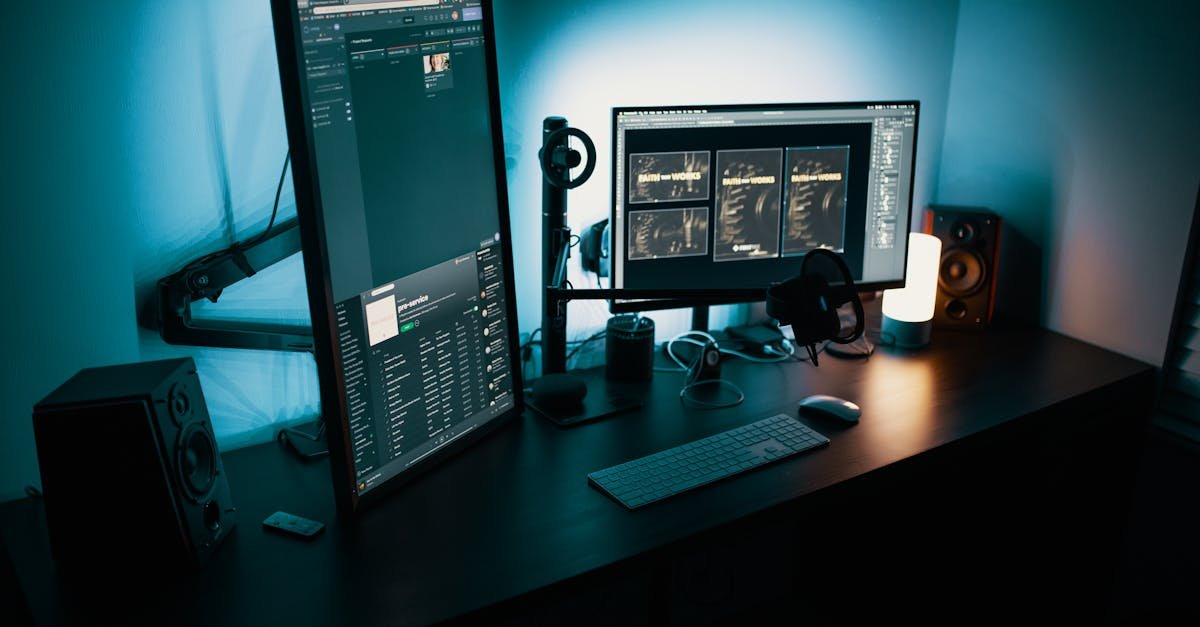
- Pivot: obrót do pionu bywa świetny dla programistów, redakcji i podglądu dokumentów.
- Regulacja wysokości i pochylenia jest kluczowa dla ergonomii.
Budżet i całkowity koszt posiadania
Nie kupuj na siłę najtańszego modelu. Różnica w cenie między podstawowym a solidnym ekranem zwróci się w komforcie i trwałości. Weź pod uwagę gwarancję, równomierność podświetlenia, migotanie i funkcje redukcji światła niebieskiego.
Konfiguracja i oprogramowanie: jak maksymalnie wykorzystać dwa ekrany
Windows
- Ustawienia systemu, Ekran: wybierz tryb Rozszerz te wyświetlacze.
- Ustaw wyświetlacz główny i ich rozmieszczenie zgodnie z fizycznym układem.
- Skalowanie DPI: dopasuj procenty skalowania do gęstości pikseli, aby tekst był ostry i czytelny.
- PowerToys i moduł FancyZones: twórz siatki okien, aby szybko układać aplikacje w powtarzalnych strefach.
- Skróty Win i strzałki do przypinania okien; Alt Tab do przełączania; Win Tab dla widoku zadań.
macOS
- Ustawienia systemowe, Wyświetlacze: wybierz Rozszerz pulpit.
- Ustaw pasek menu na głównym ekranie i przeciągnij go na wybrany monitor.
- Skalowanie Rozmiar tekstu i rozdzielczość dla komfortu.
- Strefy okien: pomocne są narzędzia jak Magnet, Rectangle lub BetterSnapTool.
Linux
- Środowiska GNOME lub KDE oferują rozbudowaną konfigurację wielu monitorów.
- Ustawienia rozdzielczości, skalowania i położenia w panelu ustawień wyświetlaczy.
Kolor, jasność, DPI i spójność między ekranami
- Wyrównaj temperaturę barwową i jasność, aby uniknąć rozbieżności wizualnych.
- Kalibracja kolorów jest kluczowa przy pracy kreatywnej; rozważ sondę kalibracyjną.
- Skróty do zmiany profilu kolorów i trybu nocnego ułatwią pracę o różnych porach.
Scenariusze, w których drugi monitor błyszczy
Programowanie i devops
Na głównym ekranie trzymasz edytor lub IDE, na dodatkowym przeglądarkę z dokumentacją, terminal, logi i podgląd aplikacji. Szybkie debugowanie, porównania i przegląd commitów stają się płynniejsze. W trybie pionowym drugi ekran świetnie mieści długie pliki kodu.
Analityka, finanse, prawo
Arkusze kalkulacyjne, wykresy, dashboardy BI i dokumenty źródłowe rzadko mieszczą się wygodnie na jednej przestrzeni. Dodatkowy ekran ułatwia jednoczesne śledzenie wyników, przepisów, kontraktów i notatek. Mniej kopiuj wklej, więcej myślenia.
Projektowanie UX, grafika, wideo
Na jednym ekranie interfejs aplikacji do edycji, na drugim pełnowymiarowy podgląd, biblioteki zasobów i przeglądarka referencji. Praca z kolorami wymaga spójnej kalibracji obu monitorów i zgodnego profilu barw.
Marketing, sprzedaż i komunikacja
CRM i e mail na jednym ekranie, narzędzia do automatyzacji, kalendarz i chat zespołowy na drugim. Przy webinariach drugi monitor pozwala mieć notatki i panel pytań stale widoczne.
Praca zdalna i spotkania online
Wideokonferencja w pełnym oknie na jednym ekranie znacznie poprawia kontakt wzrokowy i komfort. Jednocześnie masz otwarte notatki, dokumenty i prezentację na ekranie obok, co ułatwia prowadzenie spotkania i dokumentację.
Granie i streaming
Główna gra na ekranie o wysokim odświeżaniu, drugi monitor to centrum dowodzenia: Discord, OBS, czat widzów, podgląd transmisji, panel muzyczny. Multitasking bez alt tab to realna przewaga.
Potencjalne wady i jak je zminimalizować
Rozproszenie uwagi
Więcej przestrzeni może oznaczać więcej bodźców. Ustal zasady: komunikatory i e mail na ekranie pomocniczym z minimalnymi powiadomieniami. Używaj trybów Nie przeszkadzać i układaj okna w strefach tematycznych.
Zmęczenie szyi i pleców
Niewłaściwe ustawienie zmusza do częstych skrętów. Zadbaj, by główny monitor był naprzeciwko Ciebie, a drugi lekko pod kątem. Rozważ identyczne rozmiary i wysokość, aby ruchy były naturalne.
Zużycie energii i koszty
Dodatkowy monitor to wyższe zużycie prądu, ale nowoczesne ekrany LED są oszczędne. Włączaj automatyczne usypianie, korzystaj z trybów oszczędzania i niskiej jasności w nocy. Oszczędność czasu i większa skuteczność zwykle wielokrotnie rekompensują koszty energii.
Zwrot z inwestycji: szybka kalkulacja
Policzmy to na realistycznym przykładzie.
- Średni czas pracy dziennie: 8 godzin.
- Czas tracony na przełączanie okien i szukanie informacji bez drugiego monitora: konserwatywnie 20 minut dziennie.
- Drugi monitor ogranicza ten czas o połowę: odzyskujesz ok. 10 minut dziennie.
- 10 minut dziennie to około 3,5 godziny miesięcznie.
- Jeśli Twoja godzina pracy warta jest 80 zł, to ok. 280 zł miesięcznie oszczędności.
- Przy koszcie monitora 800 do 1200 zł zwrot następuje po 3 do 5 miesiącach.
Nawet przy bardziej zachowawczych założeniach inwestycja zwraca się szybko, a zyski z komfortu i niższego poziomu stresu trudno przecenić.
Plan działania: jak bezboleśnie przejść na dwa monitory
- Zdefiniuj główne przypadki użycia: praca z dokumentami, analityka, montaż, gry, streaming.
- Wybierz rozmiar i rozdzielczość odpowiadające Twoim zadaniom i miejscu na biurku.
- Sprawdź złącza: USB C z zasilaniem ułatwi życie, DisplayPort zapewni stabilność.
- Dokup ramię VESA lub stojak z regulacją, jeśli miejsce jest ograniczone.
- Stwórz siatki okien narzędziem do zarządzania przestrzenią, aby nowa powierzchnia nie zamieniła się w chaos.
- Ustal zasady co na którym ekranie, aby zbudować nawyki i oszczędzać czas.
Najczęstsze pytania
Pytanie: czy warto mieć drugi monitor do pracy z domu
Tak, jeśli wykonujesz zadania wymagające równoległej pracy w kilku oknach. Home office zyskuje na przejrzystości, a spotkania online są wygodniejsze, gdy prezentacja nie zasłania notatek i czatu.
Ile cali na dodatkowy monitor
Dobrym punktem startowym jest 24 do 27 cali. Jeśli główny ekran ma 27 cali, warto, aby drugi miał podobny rozmiar i rozdzielczość dla spójności ergonomicznej.
Czy lepiej kupić drugi monitor czy jeden ultrawide
To zależy od zadań i budżetu. Dwa monitory są elastyczne i często tańsze, ultrawide zapewnia jednolitą przestrzeń bez ramki pośrodku. Dla montażu wideo i szerokich wykresów ultrawide bywa świetny, dla wielozadaniowości dwa ekrany są bardzo praktyczne.
Czy laptop i jeden monitor to wystarczające rozwiązanie
Tak, to popularny kompromis. Ekran laptopa może pełnić rolę dodatkowej przestrzeni. Jeśli jednak często pracujesz poza domem, rozważ stację dokującą i monitor z USB C, aby jednym kablem zasilać i przesyłać obraz.
Jak uniknąć bólu szyi przy dwóch monitorach
Ustaw główny ekran naprzeciwko siebie, a drugi pod lekkim kątem. Zadbaj o identyczną wysokość i odległość. Rozważ ramię VESA dla precyzyjnej regulacji i pamiętaj o przerwach dla oczu.
Jakie aplikacje pomagają ogarnąć okna
- Windows: PowerToys i moduł FancyZones.
- macOS: Rectangle, Magnet, BetterSnapTool.
- Linux: wbudowane kafelkowanie i rozszerzenia środowiska.
Praktyczne układy pracy na dwóch ekranach
Układ biurowy i komunikacja
- Ekran główny: dokumenty, arkusze i prezentacje.
- Ekran pomocniczy: komunikatory, kalendarz, notatki i lista zadań.
Układ kreatywny
- Ekran główny: edytor, timeline, płótno robocze.
- Ekran pomocniczy: palety narzędzi, podgląd, biblioteka zasobów, przeglądarka referencji.
Układ analityczny
- Ekran główny: dashboardy BI, duże arkusze, wykresy.
- Ekran pomocniczy: źródła danych, dokumentacja, wiersz poleceń.
Układ game plus stream
- Ekran główny: gra w trybie pełnoekranowym lub bezramkowym.
- Ekran pomocniczy: OBS, czat, Discord, odtwarzacz muzyki, monitoring podzespołów.
Najlepsze praktyki, aby dwa ekrany naprawdę działały
- Konsekwencja: te same typy aplikacji zawsze w tych samych miejscach.
- Strefy okien: predefiniuj wymiary i układy, aby jednym ruchem porządkować pulpit.
- Tryb skupienia: wyłączaj powiadomienia na ekranie pomocniczym, gdy wykonujesz głęboką pracę.
- Automatyzacja: skrypty i narzędzia, które przy starcie systemu układają okna w zaplanowany sposób.
- Minimalizm: nie zapełniaj ekranów bez planu. Pustka też jest narzędziem skupienia.
Współpraca i prywatność
Prezentacje i prowadzenie spotkań
Gdy dzielisz ekran, przemyśl, który monitor udostępniasz. Trzymaj prywatne notatki i komunikatory na ekranie nieudostępnianym. Wiele aplikacji do spotkań pozwala wybrać konkretną aplikację lub cały ekran.
Prywatność i bezpieczeństwo
- Filtry prywatności na monitorach w biurze otwartym.
- Wygaszanie i blokowanie po odejściu od stanowiska.
- Porządek na pulpicie, aby przypadkowo nie ujawniać wrażliwych informacji podczas udostępniania.
Typowe błędy przy zakupie i konfiguracji
- Różne rozdzielczości i skalowanie bez korekt, co skutkuje rozmytym tekstem na jednym z ekranów.
- Brak regulacji wysokości, co wymusza nienaturalne skłony lub unoszenie głowy.
- Zbyt duża jasność i kontrast między ekranami a tłem, co męczy wzrok.
- Chaos kabli zamiast prostego połączenia USB C lub stacji dokującej.
- Przeładowanie aplikacjami na ekranie pomocniczym, co podbija rozproszenie.
Checklista przed zakupem
- Jakich aplikacji używam jednocześnie najczęściej
- Jaki mam budżet i ile miejsca na biurku
- Jakie złącza ma mój laptop lub komputer
- Czy potrzebuję szerokiej palety barw i lepszej kalibracji
- Czy przyda mi się pivot i ramię VESA
- Czy stacja dokująca lub monitor z USB C uprości okablowanie
Mini przewodnik zakupowy według profilu
Biuro i home office
- 27 cali, 1440p, matryca IPS, regulowana podstawa, porty USB i DisplayPort.
- Monitor z USB C, jeśli pracujesz głównie na laptopie.
Kreatywni i foto wideo
- 27 do 32 cali, 4K, wysoka równomierność podświetlenia, szeroka paleta barw.
- Opcjonalnie sprzętowa kalibracja i wbudowana osłona przeciwsłoneczna.
Gracze i streamerzy
- Główny monitor 144 Hz lub wyżej, niski czas reakcji; dodatkowy do kontroli streamu i komunikacji.
- Rozważ VA dla lepszego kontrastu lub IPS dla lepszych kolorów i kątów.
Dlaczego to pytanie wraca: czy warto mieć drugi monitor
Decyzja dotyczy nie tylko sprzętu, ale i sposobu pracy. Dodatkowy ekran to inwestycja w uwagę, rytm i spokój. W erze ciągłych powiadomień dwa monitory pomagają odzyskać kontrolę nad przestrzenią roboczą. Dobre praktyki i narzędzia do zarządzania oknami sprawiają, że korzyści rosną każdego dnia.
Podsumowanie i rekomendacje
Podwójny zestaw monitorów to sprawdzone rozwiązanie, które w praktyce przekłada się na mniej przełączania, mniej zmęczenia i więcej wykonanej pracy. Zyskuje na tym również rozrywka: gry, streaming, multimedia i komunikacja. Jeśli zastanawiasz się nadal, czy warto mieć drugi monitor, odpowiedź w większości scenariuszy brzmi: tak, szczególnie gdy Twoja praca jest wielozadaniowa i wymaga stałego dostępu do kilku źródeł informacji.
- Wybierz rozmiar i rozdzielczość dopasowane do zadań i miejsca.
- Postaw na ergonomię: regulacja wysokości, odpowiednia odległość, spójna jasność i kolor.
- Używaj stref okien i skrótów, aby realnie wykorzystać większą przestrzeń.
- Oddzielaj pracę głęboką na ekranie głównym od komunikacji i podręcznych narzędzi na pomocniczym.
Dwa ekrany to nie gadżet, ale narzędzie, które pomaga skupić się na tym, co najważniejsze. Zacznij od rozsądnego wyboru monitora, wdroż prosą konfigurację i wprowadź nawyki porządkujące Twój cyfrowy warsztat. Bardzo szybko poczujesz różnicę.
Słowa kluczowe i frazy pokrewne w naturalnym użyciu
W treści artykułu celowo i naturalnie pojawiają się frazy takie jak dodatkowy monitor, praca na dwóch monitorach, produktywność, komfort pracy, ergonomia, home office, zarządzanie oknami, USB C, stacja dokująca, programowanie, analityka, montaż wideo, streaming i gaming. Dzięki temu łatwiej odnaleźć praktyczne wskazówki niezależnie od Twojego profilu i zastosowań.
Ostatni krok
Otwórz notatnik, zapisz trzy główne powody, dla których chcesz drugi ekran, określ budżet i wybierz model, który spełnia Twoje kryteria. Ustal z góry układ okien i skróty, a po tygodniu pracy oceń efekty. Najprawdopodobniej do poprzedniego układu już nie wrócisz.