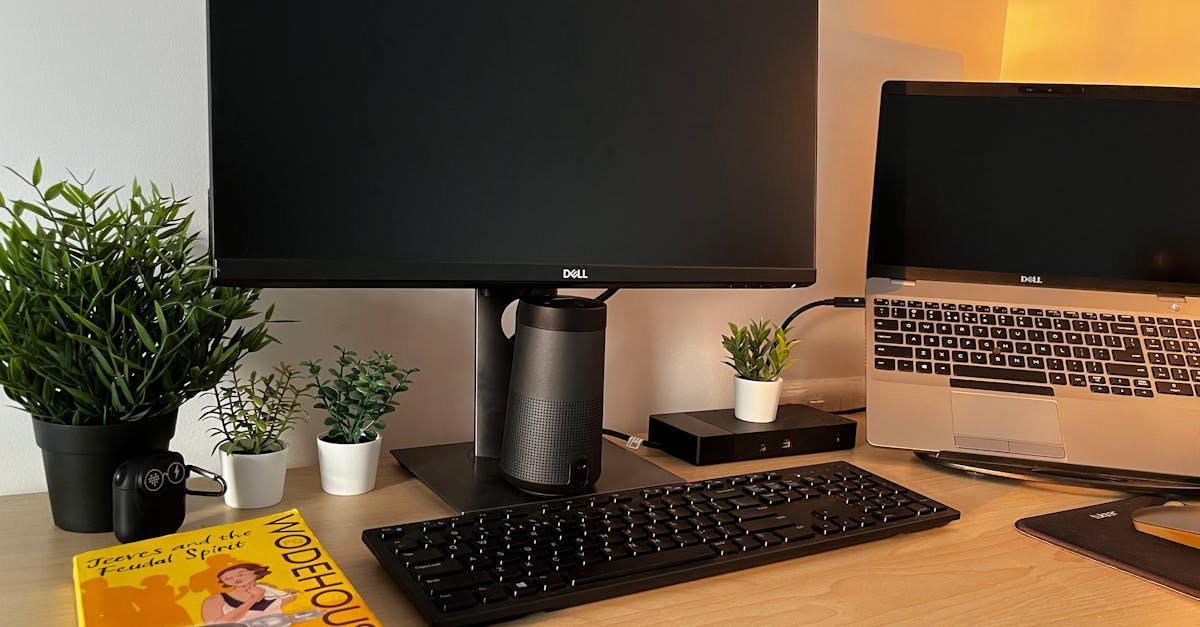
Małe biuro, wielka różnica. Jak wybrać monitor, który oszczędza miejsce i wzrok
W niewielkiej przestrzeni każdy centymetr blatu ma znaczenie. Jednocześnie dzisiejsza praca biurowa to długie godziny przed ekranem, dlatego ergonomia i zdrowie wzroku są tak samo istotne, jak liczba portów czy rozdzielczość. Jeśli zastanawiasz się, jak wybrać najlepszy monitor do małego biura, ten przewodnik przeprowadzi Cię przez wszystkie kluczowe parametry, pokaże gotowe konfiguracje i podpowie, na czym nie warto oszczędzać, by praca była wygodna, szybka i bezpieczna dla oczu.
Dlaczego w małym biurze monitor ma tak duże znaczenie
Monitor staje się centrum stanowiska pracy. Dobrze dobrany ekran potrafi zastąpić stację dokującą, ograniczyć liczbę kabli, a nawet pozwolić na montaż małego komputera z tyłu obudowy. W efekcie zyskujesz bardziej uporządkowane biurko, łatwiejsze sprzątanie oraz szybsze hot-deskowanie. Jednocześnie odpowiednia matryca, powłoka antyodblaskowa i funkcje redukcji migotania minimalizują zmęczenie oczu. To właśnie dlatego wybór ekranu ma proporcjonalnie większy wpływ na komfort w niewielkich pomieszczeniach niż w przestronnych open space.
Parametry, które naprawdę mają znaczenie
Przekątna i rozdzielczość w małej przestrzeni
W kompaktowych gabinetach i w home office najczęściej sprawdzają się przekątne 23,8 do 27 cali. Oto praktyczne wskazówki:
- 23,8 cala Full HD 1920 x 1080. Klasyka biurowa. Dobra czytelność tekstu z odległości około 60 do 70 cm. Idealne do korespondencji, CRM, pracy edytorskiej i wideokonferencji. Zajmuje mało miejsca.
- 24 cale QHD 2560 x 1440. Gęstszy obraz bez wyraźnego zmniejszania czcionek, jeśli użyjesz systemowego skalowania 110 do 125 procent. Świetna równowaga między ostrym tekstem a kompaktową bryłą.
- 27 cali QHD. Popularny kompromis. Daje przestrzeń roboczą jak dwa monitory 24 cali zbliżone do siebie, ale bez przerwy na łączeniu. Dobry do analityki, arkuszy i pracy wielozadaniowej, wymaga jednak nieco więcej miejsca i głębszego biurka lub odpowiedniego ramienia VESA.
- Ultrawide 34 cale 3440 x 1440. Kuszący przy wielozadaniowości, lecz w małym biurze często zbyt szeroki. Wymaga biurka 70 do 80 cm głębokości i szerokości powyżej 120 cm oraz precyzyjnej regulacji.
W praktyce, jeśli chcesz połączyć kompaktowy rozmiar z ostrością i wygodą, często lepszym wyborem od klasycznego Full HD jest 24 cale QHD. Dla kogoś, kto szuka rzeczywiście opcji premium, najlepszy monitor do małego biura bywa właśnie 23,8 cala o wyższej rozdzielczości, bo pozwala postawić go bliżej oczu bez utraty komfortu czytania.
Proporcje obrazu. 16 do 9, 16 do 10 czy może ultrawide
W małych biurach świetnie sprawdzają się proporcje 16 do 10 1920 x 1200 lub 2560 x 1600, które dają dodatkowe pionowe piksele. Ekran jest fizycznie podobny do 24 lub 27 cali, ale widzisz więcej w pionie, co ułatwia pracę z dokumentami i kodem. 16 do 9 pozostaje najpopularniejsze, a ultrawide przyda się przy intensywnym multitaskingu, o ile biurko jest wystarczająco duże.
Typ matrycy. IPS, VA, TN i co z tego wynika dla wzroku
- IPS. Szerokie kąty widzenia, stabilne kolory i dobra czytelność tekstu. Najbardziej uniwersalny wybór do biura. Warto szukać modeli z powłoką antyrefleks i równomiernym podświetleniem.
- VA. Wyższy kontrast, przydatny do oglądania wykresów i multimediów, ale czas reakcji bywa wolniejszy. Dla pracy z tekstem nadal rekomendowane są IPS.
- TN. Najtańsze i szybkie, ale z najsłabszymi kątami. Do stałej pracy biurowej i czytania dokumentów nie polecane.
Powłoka, migotanie i światło niebieskie
W małej przestrzeni łatwiej o odblaski. Wybieraj monitory z matową, antyrefleksyjną powłoką, która redukuje lustro na ekranie i poprawia czytelność. Szukaj opisów takich jak flicker free brak migotania PWM lub low blue light z ograniczeniem wysokoenergetycznego światła niebieskiego. Najlepiej, gdy filtr nie przesuwa mocno kolorów i działa sprzętowo. To właśnie takie cechy decydują, że dany model można nazwać kandydatem na najlepszy monitor do małego biura.
Ergonomia. Regulacja wysokości, pivot i podstawy oszczędzające miejsce
- Regulacja wysokości minimum 12 do 15 cm, by dopasować szczyt ekranu do linii wzroku.
- Pochylenie i obrót tilt i swivel ułatwiają dopasowanie pod każde biurko i krzesło.
- Pivot obrót do pionu znakomicie sprawdza się przy dokumentach, kodzie, długich tabelach.
- Wąska podstawa typu U lub okrągła zajmuje mniej miejsca, ale ramię VESA zwykle daje największą elastyczność.
- VESA 100 x 100 otwory montażowe pozwalają zdjąć fabryczną podstawę i odzyskać przestrzeń.
Odświeżanie i płynność przewijania
Standardowe 60 Hz wystarcza do większości zadań biurowych. Jeśli cenisz wyjątkową płynność przewijania i pracy w przeglądarkach czy IDE, warto rozważyć 75 do 100 Hz. Pomoże to także w redukcji zmęczenia oczu podczas dynamicznej pracy. Nie jest to warunek konieczny, ale przy intensywnym korzystaniu wiele osób odczuwa zauważalną różnicę.
Kolory i kalibracja
Do typowych zadań biurowych wystarczy pokrycie sRGB. Jeśli zespół tworzy materiały marketingowe, lepiej wybierać panele z deklarowaną kalibracją fabryczną oraz szerokim gamutem sRGB, a nawet DCI-P3. Zwróć uwagę na równomierność podświetlenia i deklarowaną precyzję odwzorowania barw. Dzięki temu materiały wyglądają spójnie na różnych urządzeniach, co bywa ważniejsze niż sama rozdzielczość.
Łączność, która porządkuje biurko
USB C i dokowanie
Dzięki jednemu kablowi możesz przesyłać obraz, dane i zasilanie laptopa. Monitory z USB C z Power Delivery do 65 lub 90 W potrafią zastąpić stację dokującą. Szukaj również wbudowanego huba USB, portu RJ 45 w niektórych modelach oraz możliwości ładowania akcesoriów. Dla osób, które przesiadają się między biurkami, to często prawdziwie najlepszy monitor do małego biura, bo redukuje kable i upraszcza start pracy.
KVM, czyli praca na dwóch komputerach jednym zestawem
Przełącznik KVM wbudowany w monitor pozwala obsługiwać dwa komputery jedną klawiaturą i myszą. W małych biurach, gdzie miejsca na dodatkowy sprzęt brak, to ogromne ułatwienie. Wystarczy przepiąć źródło sygnału i gotowe.
Daisy chain i konfiguracje wielomonitorowe
Jeśli przestrzeń na biurku jest ograniczona, często lepiej postawić dwa węższe monitory 24 cale niż jeden szeroki. Modele z DisplayPort MST dają możliwość połączenia ich łańcuchowo z jednego kabla w komputerze. Uwaga techniczna. Nie wszystkie laptopy i systemy obsługują daisy chain, a niektóre komputery Mac ograniczają liczbę zewnętrznych ekranów. Sprawdź wsparcie grafiki i systemu.
Zarządzanie kablami i VESA
- Przepust w podstawie i rynienki kablowe wbudowane w nogę monitora znacząco poprawiają estetykę.
- Ramię z przepustem pozwala w pełni ukryć przewody i zaoszczędzić długi pas blatu.
- VESA 100 x 100 to przepustka do pełnej swobody ergonomicznej, w tym montażu mini PC.
Oszczędzanie miejsca w praktyce
Ramię monitorowe kontra fabryczna podstawa
Ramię z siłownikiem gazowym pozwala dosunąć ekran do ściany, podnieść go nad blat lub przesunąć w bok w sekundę. Efektywnie odzyskujesz 10 do 20 procent powierzchni roboczej. Zwróć uwagę na:
- Nośność dopasowaną do masy monitora z kablem.
- Zakres regulacji szczególnie jeśli chcesz pivot.
- Typ mocowania zacisk do krawędzi lub przelot przez blat.
Mini PC z tyłu monitora
Małe biura coraz chętniej stosują mini PC lub komputery typu small form factor montowane z tyłu monitora poprzez VESA. W ten sposób całe stanowisko zajmuje dosłownie tyle, co ekran. Połącz to z klawiaturą bezprzewodową i masz ultraczyste biurko.
Hot desk i szybkie podłączanie
W biurach rotacyjnych jeden kabel USB C do monitora rozwiązuje problem zasilania, sieci i peryferiów. Pracownik siada, wpina przewód i w kilka sekund jest gotowy. To właśnie takie scenariusze sprawiają, że określenie najlepszy monitor do małego biura często oznacza po prostu świetny hub USB C w ładnej, wąskiej obudowie.
Scenariusze pracy i dopasowanie monitora
Tekst, korespondencja, CRM
Priorytetem jest czytelność czcionek i niskie zmęczenie oczu. Szukaj 23,8 do 24 cali z IPS, powłoką antyrefleks, flicker free i low blue light. Rozdzielczość Full HD wystarczy, ale QHD na 24 calach to wyjątkowo wygodna opcja, gdy używasz niewielkiego skalowania i chcesz więcej kolumn obok siebie.
Arkusze i analizy
Tu liczy się szerokość i pion. Dobrym wyborem bywa 27 cali QHD lub 24 cale QHD. Ekran 16 do 10 pozwoli zobaczyć więcej wierszy. Dodatkowo warto rozważyć monitor 75 do 100 Hz dla płynności przewijania długich tabel.
Programowanie i praca w IDE
Największy komfort daje panel z dodatkowym pionem 16 do 10 oraz pivot. Dobrze, jeśli masz QHD, bo w edytorze mieści się więcej linii kodu. Ergonomia stoi na pierwszym miejscu, więc wysokość i pochylenie muszą być szeroko regulowane.
Grafika, DTP, content
Szukaj IPS z fabryczną kalibracją, pokryciem sRGB lub DCI P3 i dobrą równomiernością podświetlenia. QHD na 27 calach to rozsądne minimum. W małym biurze najwygodniejsze są monitory z USB C, które zmniejszają liczbę kabli wokół tabletu czy aparatu.
Wideokonferencje i sprzedaż
Przyda się wbudowany hub, port sieciowy w monitorze i dobra regulacja wysokości, by uzyskać naturalny kadr kamery laptopa. Niektóre modele oferują czujnik obecności oraz automatyczną regulację jasności, co upraszcza korzystanie i oszczędza energię.
Konkrety. Polecane modele i konfiguracje do małego biura
Poniższe propozycje są dobrym punktem wyjścia. Zawsze sprawdź aktualną specyfikację producenta i dostępność w Twoim regionie.
- Dell P2422H. 23,8 cala, IPS, Full HD, ergonomiczna podstawa, bardzo cienkie ramki, flicker free i funkcje ochrony wzroku. Klasyka biurowa, gdy USB C nie jest wymagane. Świetny stosunek ceny do jakości.
- Dell P2722HE. 27 cali, IPS, Full HD, USB C z zasilaniem, hub USB. Idealny do hot desku z laptopami firmowymi, gdy ważny jest jeden przewód i prosta łączność.
- Philips 243B1. 24 cale, IPS, Full HD, USB C z zasilaniem laptopa, wbudowany port sieciowy RJ 45, funkcje oszczędzania energii. Świetny zamiennik stacji dokującej w małym biurze.
- LG 24QP750. 23,8 cala, IPS, QHD, USB C z zasilaniem, pivot. Bardzo ostry tekst i dużo przestrzeni roboczej w kompaktowej obudowie. Dla wielu użytkowników to faktycznie najlepszy monitor do małego biura dzięki połączeniu rozdzielczości i łączności.
- ASUS ProArt PA278QV. 27 cali, IPS, QHD, fabryczna kalibracja i rozbudowane złącza. Dla zespołów marketingowych i tworzenia treści. Jeśli potrzebne jest USB C, rozważ pokrewny wariant z tym portem w serii ProArt.
- Lenovo ThinkVision T24h seria. 23,8 lub 24 cali, często QHD, USB C z zasilaniem, solidna ergonomia i cienkie ramki. Znana linia do biur i hot desków.
- AOC 24P2C. 24 cale, IPS, Full HD, USB C z zasilaniem, bogate regulacje i często funkcja KVM w pokrewnych modelach z serii P2C. Budżetowo i funkcjonalnie.
- ViewSonic VG2456. 24 cale, IPS, Full HD, USB C z zasilaniem oraz port RJ 45. Monitor z funkcją dokowania w rozsądnej cenie.
- EIZO FlexScan EV2495. 24,1 cala, IPS, 1920 x 1200, USB C z zasilaniem i LAN, znakomita ergonomia, bardzo cienkie ramki i funkcje oszczędzania energii. Dla tych, którzy szukają jakości premium w małym formacie.
- Samsung S60A S24A600U, S27A600U. 24 lub 27 cali, IPS, QHD w wielu wersjach, USB C z zasilaniem. Świetna ostrość i uniwersalność w serii dla biznesu.
W każdym z tych przypadków to, czy dany model będzie najlepszym monitorem do małego biura, zależy od scenariusza pracy, dostępnej głębokości biurka oraz łączności laptopów w firmie. Zawsze dopasuj zakup do faktycznych nawyków i przestrzeni.
Ustawienia i ergonomia, które realnie chronią wzrok
- Wysokość. Górna krawędź ekranu powinna znajdować się mniej więcej na wysokości oczu lub nieco niżej. Przy pivot dostosuj tak, by linie tekstu były czytelne bez zadzierania głowy.
- Odległość. 23,8 do 24 cale zwykle 60 do 70 cm, 27 cali 70 do 90 cm. Jeśli czcionka jest za drobna, zwiększ skalowanie w systemie do 110 do 125 procent i oceniaj komfort.
- Jasność. Ustaw tak, by ekran nie był latarnią. W biurze zwykle 120 do 160 nitów wystarczy. Włącz automatyczną regulację, jeśli monitor ją oferuje.
- Kontrast i ostrość. Pozostaw domyślne wartości, o ile tekst nie wygląda na zbyt wyostrzony. Zbyt silna ostrość cyfrowa męczy oczy.
- Tryb ciepłej barwy. Wieczorem cieplejsza temperatura barwowa ogranicza światło niebieskie i ułatwia odpoczynek wzroku.
- Reguła 20 20 20. Co 20 minut spójrz przez 20 sekund na punkt oddalony o 6 metrów. Proste i skuteczne.
Checklisty wyboru. Ułatw sobie decyzję
Lista kontrolna do małego biura
- Czy ekran ma VESA 100 x 100, by w razie potrzeby przejść na ramię
- Czy podstawa jest wąska i ma przepust kablowy
- Czy jest USB C z zasilaniem dla laptopów firmowych
- Czy panel to IPS z matową powłoką i flicker free
- Czy rozdzielczość zapewnia wygodę pracy na Twojej odległości
- Czy masz wystarczającą regulację wysokości, pivot i swivel
- Czy monitor posiada hub USB oraz ewentualnie KVM
- Czy spełnia wymogi Energy Star lub EPEAT dla mniejszego zużycia prądu
Szybki wybór według profilu pracy
- Ogólne biuro. 24 cale IPS, Full HD lub QHD, USB C jeśli korzystasz z laptopów. Wąska podstawa lub ramię.
- Excel i analizy. 27 cali QHD lub 24 cale QHD, opcjonalnie 16 do 10 i 75 do 100 Hz dla płynności przewijania.
- Programista. 24 lub 27 cali, QHD, pivot, 16 do 10, wygodna regulacja wysokości.
- Marketing i DTP. 27 cali QHD, IPS z fabryczną kalibracją i szerokim gamutem. USB C dla porządku na biurku.
- Hot desk. Monitor z USB C, hubem i opcjonalnie LAN. Jeden przewód i gotowe.
Gęstość pikseli i skalowanie. Jak dobrać odległość i czytelność
Ostrość obrazu to nie tylko rozdzielczość, ale i gęstość pikseli oraz skalowanie systemowe. 24 cale Full HD to około 92 PPI i czytelna czcionka bez skalowania z typowej odległości. 24 cale QHD to około 122 PPI i wymagają skalowania w systemie do 110 do 125 procent, by tekst był wygodny. 27 cali QHD to około 109 PPI i często nie wymaga skalowania lub wystarczy 100 do 110 procent. Testuj i wybieraj komfort ponad liczby. W praktyce to klucz do odpowiedzi, który model będzie najlepszym monitorem do małego biura w Twojej firmie.
Budżet i całkowity koszt posiadania
Przy zakupach dla zespołu patrz szerzej niż sama cena monitora. Ramię VESA, mniej kabli dzięki USB C, wbudowany hub, a nawet LAN w monitorze oszczędzą czas działu IT i pracowników. Dodatkowo funkcje oszczędzania energii oraz czujniki obecności obniżają rachunki za prąd. Z kolei dobra ergonomia realnie zmniejsza ryzyko zmęczenia i przerw w pracy. To wszystko składa się na niższy TCO, nawet jeśli startowo inwestycja jest minimalnie wyższa.
Najczęstsze błędy przy zakupie
- Za duży ekran na zbyt płytkim biurku. 27 cali to komfort, ale wymaga odległości. Bez niej oczy męczą się szybciej.
- Brak USB C w środowisku laptopowym. Późniejsze dokładanie stacji dokującej zwiększa koszty i bałagan.
- Wybór TN ze względu na cenę. Gorsze kąty widzenia i gorsza czytelność to krótsza produktywność.
- Brak VESA. Zamknięta droga do ramienia ogranicza ergonomię i oszczędność miejsca.
- Ignorowanie powłoki. Błyszczący ekran w małym pokoju z oknem za plecami to gwarancja odblasków.
Przykładowe konfiguracje stanowisk w małym biurze
Stanowisko uniwersalne 90 cm szerokości
- Monitor 24 cale QHD z USB C i regulacją wysokości
- Ramię VESA z zaciskiem do krawędzi blatu
- Klawiatura bezprzewodowa i mysz, ładowane z huba w monitorze
- Jedno zasilanie do monitora i jeden przewód USB C do laptopa
Stanowisko analityczne 120 cm szerokości
- Dwa monitory 24 cale QHD lub jeden 27 cali QHD i jeden 24 cale w pivot
- Kabel DP MST lub połączenie przez USB C z opcją daisy chain w monitorze
- Ramiona z niezależną regulacją, by optymalnie ustawić odległość
Stanowisko kreatywne 27 cali
- Monitor 27 cali QHD z precyzyjnym odwzorowaniem kolorów
- USB C dla prostego podłączenia aparatu i akcesoriów
- Neutralne oświetlenie biurka i ciemna ściana za ekranem, by ograniczyć odblaski
Ekologia i oszczędność energii
Warto wybierać monitory z certyfikatami Energy Star i EPEAT. Czujniki obecności, automatyczna regulacja jasności oraz tryby eco potrafią ograniczyć zużycie prądu. W skali roku, a tym bardziej przy kilku stanowiskach, przełoży się to na realne oszczędności i mniejszy ślad środowiskowy.
FAQ. Częste pytania o monitory do małych biur
Czy 27 cali to nie za dużo do małego biura
Nie, o ile masz odpowiednią głębokość biurka lub ramię, by odsunąć ekran na 70 do 90 cm. Jeśli pracujesz bliżej, rozważ 24 cale QHD, które dają świetną ostrość bez zwiększania rozmiaru obudowy.
Czy USB C w monitorze naprawdę się opłaca
Tak, zwłaszcza gdy korzystasz z laptopów. Jeden przewód do obrazu, danych i zasilania porządkuje biurko i przyspiesza rozpoczęcie pracy. To częsty wyznacznik tego, co w praktyce jest najlepszym monitorem do małego biura.
Czy do biura potrzebuję 4K
Nie zawsze. 4K na 27 calach jest bardzo ostre, ale często wymaga silnego skalowania. QHD bywa złotym środkiem. 4K sprawdzi się, jeśli pracujesz z grafiką, wykresami wysokiej gęstości lub chcesz przygotować stanowisko pod przyszłe potrzeby.
Czy warto brać modele z KVM
Jeśli przełączasz się między komputerem służbowym a prywatnym, KVM to wygoda i oszczędność miejsca. Jedna klawiatura, jedna mysz, jeden monitor.
Jaki monitor do małego biura z ograniczonym budżetem
Solidny 24 cale IPS Full HD z regulacją wysokości to bezpieczny i ekonomiczny wybór. Jeśli możesz, wybierz wersję z USB C, by uniknąć kosztów stacji dokujących w przyszłości.
Podsumowanie. Jak podjąć dobrą decyzję
Dobry ekran w niewielkim gabinecie łączy trzy rzeczy. Ergonomię regulacje, powłokę antyrefleks i funkcje ochrony wzroku, porządek USB C, hub, ewentualnie LAN i KVM oraz efektywność przestrzeni cienkie ramki, wąska podstawa i VESA z opcją ramienia. Jeśli Twoja praca jest głównie tekstowa, celuj w 24 cale IPS, najlepiej QHD. Do analizy danych i pracy kreatywnej rozważ 27 cali QHD. W świecie laptopów monitorem, który często wygrywa w kategorii najlepszy monitor do małego biura, jest model z USB C i przyjazną ergonomią. Z takim zestawem odzyskasz blat, odciążysz oczy i przyspieszysz pracę całego zespołu.
Krótka ściągawka. 30 sekund do wyboru
- Masz mało miejsca. 24 cale QHD lub 24 cale Full HD z dobrą ergonomią.
- Chcesz więcej przestrzeni roboczej. 27 cali QHD i ramię VESA.
- Pracujesz na laptopie. USB C z zasilaniem i hubem w monitorze.
- Dbasz o oczy. IPS, matowa powłoka, flicker free, low blue light.
- Planujesz rozwój. VESA 100 x 100, opcja KVM i MST.
Wybierz rozsądnie, a nawet skromne biurko zamieni się w ergonomiczne i szybkie stanowisko pracy. Wtedy naprawdę poczujesz, że małe biuro może zrobić wielką różnicę.