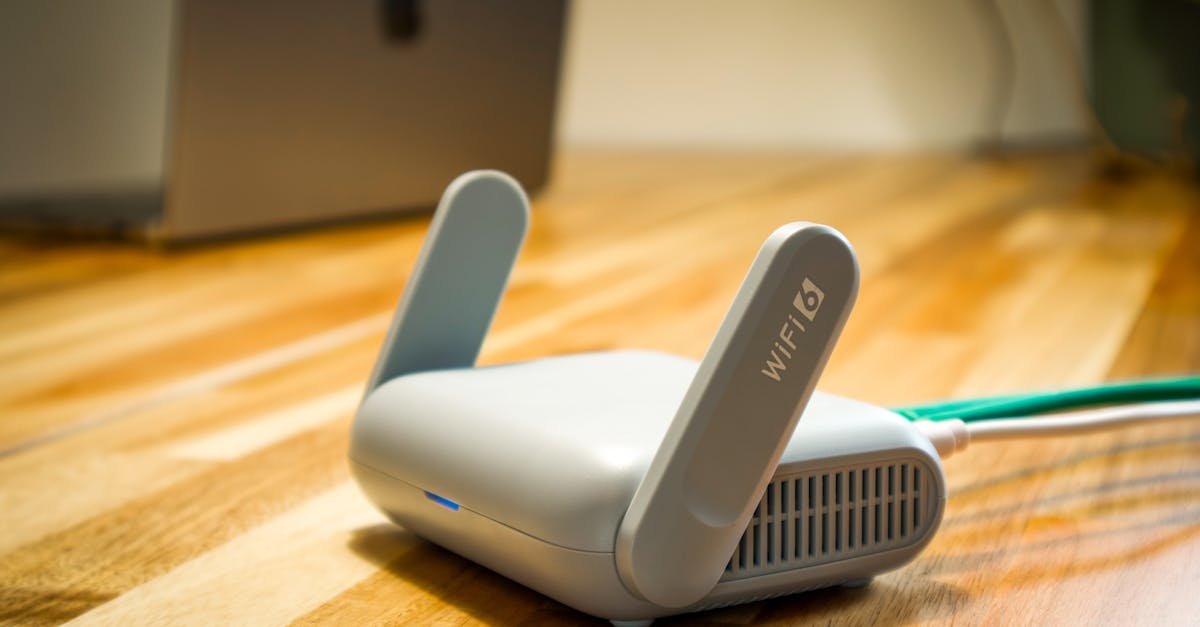
Jeśli zastanawiasz się, jak zabezpieczyć domowe wifi szybko i skutecznie, ten poradnik jest dla Ciebie. W pół godziny przeprowadzisz metamorfozę swojej sieci: od słabego ogniwa do solidnej tarczy. Pokażę Ci, jak w praktyce wdrożyć najważniejsze zasady bezpieczeństwa bezprzewodowego, tak aby Twoje dane, urządzenia i prywatność były naprawdę chronione.
Dlaczego warto: krótkie tło zagrożeń i korzyści z mocnej konfiguracji
Domowa sieć Wi‑Fi przestała być tylko łączem do przeglądania stron. To ośrodek dowodzenia: pracujemy zdalnie, wysyłamy dokumenty, kontrolujemy inteligentny dom, rozmawiamy wideo, łączymy się z bankowością. Każde z tych zastosowań kusi cyberprzestępców. Dobra wiadomość? Kilka przemyślanych zmian w ustawieniach routera radykalnie podnosi poprzeczkę atakom i zamyka większość typowych wektorów nadużyć.
- Przejęcia kont i sieci: słabe hasła administratora, włączone zdalne zarządzanie, nieaktualny firmware — to proste wejścia dla intruzów.
- Podsłuch i kradzież danych: stare protokoły (np. WEP, WPA/TKIP) lub brak PMF ułatwiają przechwytywanie ruchu.
- Botnety i malware IoT: inteligentne urządzenia z domyślnymi hasłami i nieaktualnym oprogramowaniem są często bramą ataku.
- Nadużycia łącza: nieizolowana sieć gościnna i otwarte porty wystawiają Twoją sieć na niepotrzebne ryzyko.
Chcesz wiedzieć jak zabezpieczyć domowe wifi tak, by uniknąć tych kłopotów? Zacznijmy od planu na 30 minut, a potem rozbudujemy konfigurację o dodatkowe warstwy ochrony.
Jak zabezpieczyć domowe Wi‑Fi w 30 minut — plan krok po kroku
Interfejsy różnych routerów wyglądają inaczej, ale pojęcia i przełączniki zwykle nazywają się podobnie. Jeśli nie możesz znaleźć danej opcji, wpisz jej nazwę i model routera do wyszukiwarki lub zajrzyj do instrukcji producenta.
0–5 min: Zaloguj się, zrób kopię ustawień i zmień hasło administratora
- Zaloguj się do panelu: wpisz w przeglądarce adres panelu (najczęściej 192.168.0.1 lub 192.168.1.1). Jeśli nie pamiętasz, sprawdź naklejkę na routerze lub aplikację producenta.
- Wykonaj kopię konfiguracji: poszukaj opcji „Backup/Restore” i zapisz plik konfiguracyjny lokalnie. To szybkie wyjście awaryjne.
- Zmień dane administratora: ustaw unikalną nazwę użytkownika (jeśli możliwe) i mocne hasło administratora (min. 16 znaków: małe/duże litery, cyfry, znaki specjalne). Nie używaj tego samego hasła, co do Wi‑Fi.
- Wyłącz zdalne zarządzanie z internetu (Remote Management): zostaw dostęp do panelu wyłącznie z Twojej sieci lokalnej. Jeśli musisz zarządzać zdalnie, używaj VPN.
5–10 min: Aktualizacje i autoupdate firmware
- Sprawdź aktualizacje firmware: w sekcji „Firmware/Update” pobierz i zainstaluj najnowszą wersję. Poprawki bezpieczeństwa często zamykają krytyczne luki.
- Włącz automatyczne aktualizacje: jeśli router oferuje autoupdate, aktywuj tę funkcję. Upewnij się, że odbywa się w porach, gdy rzadziej korzystasz z sieci.
- Zaktualizuj aplikacje towarzyszące: jeśli zarządzasz routerem przez aplikację mobilną, zaktualizuj ją również.
10–15 min: Mocne szyfrowanie, silne hasło Wi‑Fi i bezpieczne SSID
- Tryb bezpieczeństwa: ustaw WPA3-Personal (SAE). Jeśli część urządzeń tego nie wspiera, wybierz tryb mieszany WPA2/WPA3 z szyfrowaniem AES/CCMP. Unikaj TKIP i absolutnie unikaj WEP.
- Hasło do sieci (klucz WPA): minimum 16–20 znaków. Dobry format to cztery losowe słowa z dodatkami (np. „koala-FALA9-lampa.KRET”). Unikaj imion, dat i prostych wzorów.
- Włącz PMF (Protected Management Frames, 802.11w): jeśli dostępne, ustaw „Required”. Utrudnia to ataki deautoryzacyjne.
- Wyłącz WPS (Wi‑Fi Protected Setup): metoda PIN jest podatna na ataki. Pozostań przy zwykłym haśle.
- SSID (nazwa sieci): ustaw neutralną nazwę, bez danych osobowych i marki routera. Nie polegaj na ukrywaniu SSID — to nie jest realna ochrona.
15–20 min: Sieć gościnna i odseparowanie IoT
- Włącz sieć gościnną: osobny SSID dla gości, z własnym silnym hasłem i izolacją klientów (Client Isolation). Goście nie powinni widzieć Twoich urządzeń w LAN.
- Przenieś IoT do sieci gościnnej: inteligentne żarówki, kamery i odkurzacze najlepiej odizolować od komputerów i NAS-ów. Jeśli router pozwala, włącz też blokadę dostępu gościnnej sieci do zasobów sieciowych (intranet access off).
- Ogranicz bandę: jeśli to możliwe, ogranicz IoT do 2,4 GHz (lepszy zasięg) i zostaw urządzenia krytyczne na 5 GHz lub 6 GHz (Wi‑Fi 6E) dla wydajności i mniejszych zakłóceń.
20–25 min: Zapora sieciowa, porty, UPnP i DNS
- Wyłącz UPnP i NAT-PMP: automatyczne przekierowania portów to częsta dziura. Jeśli jakaś gra lub aplikacja potrzebuje portu, ustaw go ręcznie i tylko na czas konieczny.
- Przejrzyj przekierowania portów (Port Forwarding): usuń zbędne reguły. Zostaw tylko to, co absolutnie konieczne. Dostęp z zewnątrz realizuj przez VPN, nie przez odsłonięte porty.
- Włącz zaporę (Firewall) i filtrowanie ruchu WAN: zablokuj PING z zewnątrz, włącz podstawową ochronę przed DoS, odrzuć ruch przychodzący niebędący odpowiedzią na połączenia wychodzące.
- DNS z filtracją i prywatnością: ustaw serwery DNS z ochroną przed phishingiem i malware (np. DNS-over-HTTPS/DNS-over-TLS, jeśli router wspiera). Filtrujący DNS pomaga także przy dzieciach i IoT.
25–30 min: Porządek, kopie i szybkie testy
- Lista urządzeń: przejrzyj zakładkę „Connected Devices”. Nazwij urządzenia czytelnie (np. „TV‑Salon”, „Laptop‑Ania”). To ułatwi późniejszy nadzór.
- Harmonogram Wi‑Fi: jeśli nocą nie korzystasz, ustaw automatyczne wyłączanie. Mniej czasu emisji to mniejsza powierzchnia ataku.
- Druga kopia konfiguracji: po zmianach zrób nowy backup. Zapisz go bezpiecznie (np. w menedżerze haseł jako załącznik).
- Szybki test bezpieczeństwa: na telefonie sprawdź, czy sieć używa WPA2/WPA3 i czy WPS jest naprawdę wyłączony. Przejrzyj też, czy goście nie widzą komputerów w LAN.
Do tego miejsca odpowiedziałeś praktycznie na najważniejsze pytanie: jak zabezpieczyć domowe wifi w krótkim czasie. Teraz rozbudujmy ochronę o kilka dodatkowych warstw i dobrych praktyk.
Hasła, które wytrzymują realne ataki
W świecie ataków słownikowych i wycieków baz danych hasło to Twoja linia frontu. Dobre praktyki:
- Długość ponad złożoność: 16–20 znaków to minimum dla sieci Wi‑Fi i panelu administratora. Frazy losowych słów są lepsze niż wymuszone kombinacje „P@ssw0rd!23”.
- Unikalność: inne hasło do Wi‑Fi, inne do panelu routera, inne do usług online. Recykling haseł to proszenie się o kłopoty.
- Menedżer haseł: używaj sprawdzonego menedżera do generowania i przechowywania długich haseł. Notatnik w telefonie odpada.
- Dwuskładnikowe logowanie (2FA): jeśli router wspiera 2FA do panelu administracyjnego, włącz je. To rzadkie, ale coraz częstsze w aplikacjach producentów.
Ustawienia routera, na które warto zwrócić uwagę
Poza podstawami, poniższe przełączniki dadzą Ci dodatkową tarczę. To naturalne rozwinięcie odpowiedzi na pytanie, jak zabezpieczyć domowe wifi w sposób przemyślany i długofalowy.
WPS, UPnP, porty — zamknij automatyczne bramy
- WPS: zawsze wyłącz. Nawet „Push Button” bywa źle zaimplementowany. Konfiguruj urządzenia hasłem.
- UPnP/NAT-PMP: domyślnie off. Włącz tylko tymczasowo pod konkretne zastosowanie i wyłącz, gdy niepotrzebne.
- Port forwarding: minimalizm. Kamery? Zrezygnuj z wystawiania ich na świat. Lepszy jest dostęp przez VPN lub chociaż bezpieczne połączenia chmurowe u producenta z 2FA.
- DMZ: unikaj. To wystawia całe urządzenie na internet. Jeśli musisz, izoluj je w osobnej sieci i regularnie aktualizuj.
Szyfrowanie i ramki zarządcze: WPA3 i PMF
- WPA3-Personal (SAE): dziś złoty standard w domu. W trybie mieszanym z WPA2‑AES zapewni kompatybilność dla starszych urządzeń.
- Wyłącz TKIP i WEP: to przestarzałe i narażone protokoły. Pozostaw wyłącznie AES/CCMP.
- PMF (802.11w): wymuszaj w głównym SSID, a co najmniej ustaw „Optional” dla gościnnego, jeśli niektóre IoT nie radzą sobie z „Required”.
IPv6, ICMP, i widoczność z internetu
- IPv6: jeśli używasz, włącz firewall IPv6 i blokuj przychodzące połączenia z WAN. Bez tego każde urządzenie z globalnym adresem bywa widoczne w sieci.
- ICMP z WAN: wyłącz odpowiadanie na ping z internetu. To drobny, ale przydatny szczegół.
- UPnP dla IPv6: upewnij się, że nie działa w tle. Kontroluj reguły tak samo jak dla IPv4.
Harmonogramy, moc nadawcza i kanały
- Harmonogram Wi‑Fi: wyłączaj sieć tam, gdzie ma to sens (np. noc). Zmniejsza to ekspozycję i zużycie energii.
- Moc nadawcza: nie musisz zawsze działać „na maksa”. Jeśli mieszkasz w bloku, redukcja mocy zmniejszy zasięg poza mieszkaniem — to mniej okazji dla intruza.
- Kanały i pasma: automatyka działa dobrze, ale jeśli masz tłok, ręcznie wybierz mniej zatłoczony kanał. 5 GHz/6 GHz zapewnia lepszą wydajność i krótszy zasięg poza dom.
Segmentacja: goście i IoT pod kontrolą
Izolacja to fundament nowoczesnego bezpieczeństwa. Dzięki niej potencjalny kompromis jednego elementu nie wywraca całego domu.
- Sieć gościnna: zawsze izolowana, bez dostępu do intranetu. Włącz „AP Isolation/Client Isolation”.
- IoT w oddzielnej sieci: nawet jeśli Twoje inteligentne urządzenia są znanych marek, traktuj je jak ryzykowniejsze. Ogranicz im dostęp: tylko internet, brak dostępu do Twoich komputerów/NAS.
- VLAN-y (jeśli router obsługuje): to wersja „pro”. Przypisz SSID do VLAN‑ów, a potem filtruj ruch regułami (ACL). Dzięki temu zyskasz precyzyjną kontrolę.
- Ograniczenia dostępu: wiele routerów ma proste reguły „Deny LAN”. Użyj ich, by zablokować IoT drogę do lokalnych adresów.
Zaawansowane, ale praktyczne dodatki
Te opcje nie są konieczne, by odpowiedzieć na bazowe „jak zabezpieczyć domowe wifi”, lecz znacznie podnoszą poprzeczkę dla atakujących i poprawiają higienę całej sieci.
VPN na routerze
- Brama VPN (client): skonfiguruj wybrane urządzenia (np. TV‑Box) tak, aby ruch przechodził przez zaufaną sieć VPN. To ogranicza profilowanie i ułatwia dostęp do usług podczas podróży.
- Dostęp zdalny (server): jeśli potrzebujesz zdalnie wejść do domu, skonfiguruj serwer WireGuard lub OpenVPN na routerze lub mini‑komputerze w sieci. Zrezygnuj z wystawiania portów do urządzeń.
Filtrujący DNS, ochrona treści i prywatności
- DNS-over-HTTPS/TLS: szyfruje zapytania DNS, ograniczając podsłuch. Wiele routerów klasy konsumenckiej już to wspiera.
- Filtry anty‑malware i anty‑phishing: wybierz dostawcę DNS z listami złośliwych domen. Możesz też użyć rozwiązań typu „DNS firewall” lub lokalnego serwera DNS (np. Pi‑hole) do blokowania reklam i trackerów.
- Profile dla dzieci: na części routerów skonfigurujesz harmonogramy i filtry kategorii. To dodatkowa warstwa nadzoru.
Rejestry zdarzeń, alerty i monitorowanie
- Logi systemowe: włącz i okresowo przeglądaj podstawowe logi routera. Zwracaj uwagę na nieudane logowania, reset ustawień, nietypowe restarty.
- Powiadomienia e‑mail/aplikacja: jeśli Twój router potrafi wysyłać alerty (np. nowe urządzenie w sieci), włącz tę opcję.
- Inwentaryzacja urządzeń: raz na miesiąc przejrzyj listę podłączonych klientów. Jeśli widzisz nieznane urządzenie — zmień hasło Wi‑Fi i przeprowadź przegląd ustawień.
Czego nie robić — mity i pułapki
- Ukryty SSID „zabezpiecza” sieć: nie. Sieć i tak nadaje ramki rozgłoszeniowe, a jej wykrycie jest banalne. To tylko utrudnia łączenie własnym urządzeniom.
- Filtrowanie MAC „wystarczy”: adres MAC można łatwo podrobić. Filtrowanie może być dodatkiem, nie podstawą.
- WEP/TKIP są „OK do domu”: nie. To przestarzałe mechanizmy. Stosuj WPA2‑AES minimum, najlepiej WPA3.
- Jedno hasło do wszystkiego: panel administratora musi mieć inne hasło niż Wi‑Fi. Przejęcie jednego nie może oznaczać przejęcia całej sieci.
- Domyślne porty i login „admin” są w porządku: nie. Zmień to, co możesz — to utrudnia automatyczne ataki skanujące.
Najczęstsze pytania (FAQ)
Czy naprawdę potrzebuję sieci gościnnej w mieszkaniu?
Tak. To szybki sposób, by odciąć gości i urządzenia IoT od Twoich komputerów. Jeśli ktoś przypadkowo przyniesie zainfekowane urządzenie, izolacja ograniczy szkody.
Co z urządzeniami, które nie lubią WPA3 lub PMF?
Użyj trybu mieszanego WPA2/WPA3 i ustaw PMF na „Optional” w sieci gościnnej dla urządzeń problematycznych. Główne SSID zostaw z mocniejszymi ustawieniami.
Czy warto zmniejszać moc nadawczą?
W blokach często tak. Krótszy zasięg poza lokal zmniejsza szansę, że ktoś będzie testował Twoją sieć zza ściany, a jednocześnie mniej zakłócasz sąsiadów.
Jak często aktualizować firmware?
Gdy tylko pojawi się poprawka bezpieczeństwa. Jeśli masz autoupdate — świetnie. Jeśli nie — ustaw miesięczne przypomnienie i sprawdzaj ręcznie.
Co z harmonogramem wyłączania Wi‑Fi?
Jeśli nocą nie używasz sieci, włącz harmonogram. Mniej nadawania to mniejsza ekspozycja i realnie niższe zużycie energii.
Czy potrzebuję VPN na routerze?
Nie zawsze. Ale do zdalnego dostępu do domu — tak, to najbezpieczniejsza alternatywa wobec wystawionych portów. Do prywatności online — rozważ klienta VPN dla wybranych urządzeń.
Lista kontrolna „30 minut do cyfrowej twierdzy”
- 1. Logowanie i backup: zaloguj się do panelu, wykonaj kopię ustawień.
- 2. Hasło administratora: zmień login (jeśli można) i ustaw unikalne, długie hasło.
- 3. Zdalne zarządzanie: wyłącz dostęp z internetu do panelu.
- 4. Firmware: zaktualizuj i włącz autoupdate.
- 5. Szyfrowanie Wi‑Fi: WPA3 (lub WPA2/WPA3) + AES, PMF włączone, WPS wyłączony.
- 6. Hasło Wi‑Fi: min. 16–20 znaków, fraza słowna z dodatkami, unikalne.
- 7. SSID: neutralny, bez danych osobowych, nieukryty.
- 8. Sieć gościnna: osobny SSID, izolacja klientów, IoT przenieś tutaj.
- 9. Zapora i porty: wyłącz UPnP, przejrzyj forwarding, włącz firewall i blokadę ping.
- 10. DNS: ustaw DoH/DoT i filtr anty‑phishing, jeśli dostępne.
- 11. Porządek: nazwij urządzenia, ustaw harmonogram wyłączania Wi‑Fi.
- 12. Kopia i testy: zrób nowy backup, sprawdź szyfrowanie i izolację.
Praktyczne wskazówki, które robią różnicę
- Notuj zmiany: trzymaj prosty dziennik: data, co zmieniono, gdzie jest kopia. To ułatwia diagnostykę.
- Jedno źródło prawdy dla haseł: menedżer haseł. Rozszerzenie przeglądarki + aplikacja mobilna to wygoda i bezpieczeństwo.
- Regularny przegląd: raz na kwartał: sprawdź firmware, listę urządzeń, reguły portów i logi.
- Oddziel pasma dla krytycznych urządzeń: jeśli router oferuje, ustaw osobny SSID 5 GHz/6 GHz dla pracy i wideokonferencji.
- Bezpieczne ładowarki i porty USB w routerze: jeśli router ma USB (dla dysków/drukarek), używaj silnych haseł i aktualizuj usługi (Samba/FTP). Wyłącz, jeśli niepotrzebne.
Krótki przewodnik diagnostyczny: czy Twoja sieć jest już twierdzą?
Po wdrożeniu zmian odpowiedź na „jak zabezpieczyć domowe wifi” w praktyce brzmi: regularnie weryfikuj. Oto szybka autokontrola:
- Szyfrowanie: czy na smartfonie/komputerze widzisz WPA3 lub WPA2‑AES? Brak WEP/TKIP?
- WPS: wyłączony? Router nie oferuje parowania przyciskiem?
- Panel: dostępny tylko z LAN? Silne hasło? Jeśli aplikacja mobilna — czy jest zabezpieczona 2FA?
- Gościnna/IoT: goście nie widzą komputerów w Twojej sieci? IoT odcięte od LAN?
- Porty: czy skan z zewnątrz (np. przez zaufane narzędzie online) nie pokazuje otwartych nieznanych usług?
- DNS: czy filtruje znane domeny phishingowe? Czy zapytania są szyfrowane (DoH/DoT)?
Scenariusze i przykłady: różne domy, różne priorytety
Mieszkanie w bloku
- Moc i kanały: skup się na 5 GHz/6 GHz, zmniejsz moc nadawczą, aby ograniczyć zasięg poza mieszkanie.
- Izolacja: gościnna + IoT odcięte. Duże natężenie sąsiadujących sieci zwiększa ryzyko błędnych połączeń i ataków oportunistycznych.
Dom jednorodzinny
- Zasięg: rozważ dodatkowe punkty dostępu (mesh), ale każdy z tymi samymi zasadami (WPA3, PMF, bez WPS).
- VPN serwer: świetny dla zdalnego dostępu do kamer czy NAS bez wystawiania portów.
Dom z wieloma IoT
- Surowe reguły: IoT w sieci gościnnej, brak dostępu do LAN, ograniczone porty wychodzące (jeśli router to oferuje).
- Aktualizacje IoT: sprawdzaj aplikacje producentów. Zmieniaj domyślne hasła w panelach tych urządzeń.
Bezpieczeństwo a wygoda: jak znaleźć balans
Świetna konfiguracja to taka, którą używasz i utrzymujesz. Dlatego:
- Wygodny onboarding urządzeń: trzymaj pod ręką hasło Wi‑Fi (menedżer haseł). Sieć gościnna dla gości z QR‑kodem w domu ułatwia życie.
- Automatyzacja: autoupdate firmware, alerty o nowych urządzeniach, harmonogram Wi‑Fi.
- Jasne reguły: wszystko, co nieużywane — wyłączone. Mniej funkcji = mniej ryzyka.
Podsumowanie: 30 minut, które robią ogromną różnicę
Teraz już wiesz, jak zabezpieczyć domowe wifi w praktyce, bez wielogodzinnego studiowania dokumentacji. W pół godziny:
- zmieniasz kluczowe hasła i odcinasz zdalne zarządzanie,
- aktualizujesz firmware,
- włączasz WPA3/WPA2‑AES, PMF i wyłączasz WPS,
- tworzysz izolowaną sieć gościnną i przenosisz IoT,
- zamykašz UPnP/porty i wzmacniasz firewall,
- ustawiasz filtrujący DNS, harmonogram i porządkujesz urządzenia.
Dodaj do tego nawyk kwartalnej kontroli, a Twoja domowa sieć stanie się cyfrową twierdzą: cichą, niewidoczną z zewnątrz i odporną na typowe ataki. Właśnie tak wygląda świadome, skuteczne podejście do tematu „jak zabezpieczyć domowe wifi” — krok po kroku, bez mitów i bezpiecznie od pierwszego dnia.
Bonus: szybki generator hasła‑frazy (pomysł na własny wzór)
Wybierz cztery losowe słowa (np. z listy 2048 słów), dodaj separator, cyfry i znak specjalny. Przykład schematu:
- schemat: rzeczownik‑RZECZOWNIKcyfra.przymiotnik‑RZECZOWNIK
- przykład: koala‑FALA9.lampa‑KRET
Taki klucz jest prosty do wpisania, a bardzo trudny do złamania metodą słownikową. Pamiętaj, by nigdy nie używać pokazywanych publicznie przykładów jako własnych haseł.
Na zakończenie: lista kontrolna w dwóch zdaniach
Core: WPA3/WPA2‑AES + silne hasła + wyłączone WPS/UPnP + sieć gościnna z izolacją + aktualizacje.
Plus: filtrujący DNS, VPN do zdalnego dostępu, harmonogram, logi i comiesięczny przegląd urządzeń.
Jeśli ktoś zapyta Cię jutro, jak zabezpieczyć domowe wifi skutecznie, będziesz miał odpowiedź i — co ważniejsze — działającą, bezpieczną konfigurację.