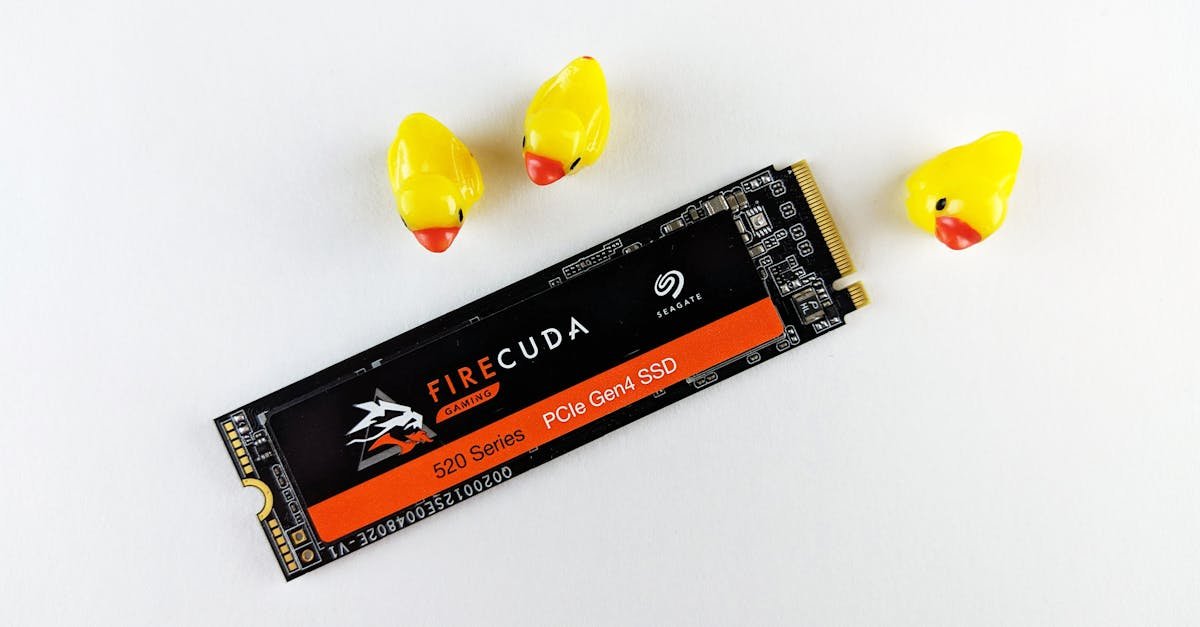
Jeśli zadajesz sobie pytanie: jaki dysk SSD do laptopa kupić, aby urządzenie dostało prawdziwego „turbo”, jesteś w dobrym miejscu. Ten przewodnik przeprowadzi Cię przez najważniejsze decyzje: od wyboru formatu i interfejsu, przez realną wydajność i temperatury, aż po opłacalność, migrację danych oraz praktyczne rekomendacje do biura, gier i tworzenia treści. Wszystko z myślą o tym, byś kupił (lub zainstalował) nośnik, który naprawdę pasuje do Twojego notebooka i Twojego budżetu.
Co da Ci wymiana dysku na SSD i dla kogo ma sens?
W laptopie nawet niewielka zmiana najsłabszego ogniwa potrafi zrobić ogromną różnicę. W praktyce to właśnie pamięć masowa bywa „wąskim gardłem” – stąd wymiana na szybki SSD przynosi najbardziej odczuwalne efekty:
- Szybszy start systemu oraz natychmiastowe uruchamianie programów.
- Krótki czas wczytywania gier, map i projektów.
- Mniej przycięć podczas multitaskingu (przełączanie kart, masowe kopiowanie plików, kompilacje).
- Cichsza praca i mniejszy pobór mocy względem HDD, co bywa korzystne dla baterii.
Wymiana ma sens niemal zawsze, ale największy skok odczujesz, gdy:
- masz wciąż dysk talerzowy (HDD) lub stary SSD SATA o małej pojemności,
- zajmujesz się obróbką foto/wideo, kompilacjami, wirtualizacją,
- grasz w tytuły, które często doczytują dane,
- brakuje Ci miejsca i chcesz je rozsądnie powiększyć.
Formaty fizyczne SSD w laptopach: co faktycznie wejdzie?
Najpierw sprawdź, jaki format fizyczny obsługuje Twój notebook. To warunek „wejścia” nośnika do obudowy – nawet najlepszy SSD nic nie da, jeśli fizycznie nie pasuje.
2.5 cala (SATA)
Klasyczny, prostokątny format o grubości zwykle 7 mm. Montowany w zatoce 2.5” i podłączany kablem lub ramką do złącza SATA w laptopie. Zalety:
- Szeroka kompatybilność w starszych i tańszych laptopach,
- Niezła opłacalność w przeliczeniu na GB,
- Łatwa wymiana – często dostęp przez klapkę serwisową.
Wady to ograniczenie interfejsu SATA do ok. 550 MB/s oraz zwykle brak miejsca na drugi dysk w cienkich ultrabookach.
mSATA (starsze ultrabooki)
Niewielka płytka przypominająca kartę mini-PCIe. Dziś rzadko spotykany – znajdziesz go w ultrabookach sprzed kilku lat. Oferuje wydajność SATA i bywa trudno dostępny na rynku wtórnym. Wymiana ma sens, gdy laptop nie obsługuje M.2.
M.2 – najpopularniejszy dziś
Wąska płytka PCB w wielu długościach i szerokościach. Najczęściej spotykane długości to:
- 2230 (ultracienkie, niektóre 2‑w‑1 i handheldy),
- 2242 (kompaktowe ultrabooki i mini‑PC),
- 2260 (rzadziej),
- 2280 (standard w większości laptopów),
- 22110 (w stacjach roboczych, bywa problem z miejscem).
Różnica kluczowa: M.2 to format, a nie interfejs. Ten sam moduł M.2 może mówić po SATA lub po PCIe (NVMe). Sprawdź specyfikację platformy, zanim kupisz. Dodatkowo uwzględnij:
- Kluczowanie złącza – B‑key, M‑key lub B+M. Dyski NVMe zwykle M‑key; SATA M.2 często B+M. Wiele laptopów akceptuje oba, ale nie wszystkie.
- Jednostronność/dwustronność modułu – niektóre ultrabooki mają bardzo płytką zatokę i nie mieszczą SSD z kośćmi po obu stronach PCB.
- Mocowanie – śrubka i dystans na konkretną długość (np. 2280). Upewnij się, że długość nowego nośnika pasuje do otworu montażowego.
Interfejsy i protokoły: SATA vs PCIe, AHCI vs NVMe
Po formacie czas na „język”, którym SSD komunikuje się z płytą:
- SATA (AHCI) – ok. 550 MB/s w odczycie/zapisie sekwencyjnym, wysoka kompatybilność, niski koszt. W praktyce świetne odczucia względem HDD, ale sufit wydajnościowy został już dawno osiągnięty.
- PCIe (NVMe) – dysk rozmawia bezpośrednio przez magistralę PCI Express. Generacje mają znaczenie:
- PCIe 3.0 x4 – do ok. 3,5 GB/s; wciąż szybkie i bardzo opłacalne.
- PCIe 4.0 x4 – do ok. 7,4 GB/s; standard w nowszych laptopach gamingowych i biznesowych.
- PCIe 5.0 x4 – w laptopach rzadkie ze względu na ciepło i pobór mocy; realne korzyści ograniczone poza określonymi zastosowaniami.
NVMe jest zoptymalizowane pod pracę równoległą i niskie opóźnienia – to odczujesz szczególnie w zadaniach losowych i przy wielu kolejkach I/O.
Wydajność: co naprawdę przyspiesza laptop?
Marketing obiecuje „7 GB/s”, ale użyteczność w laptopie zależy od konkretnego profilu obciążenia:
- Losowy odczyt/zapis QD1 (małe pliki) – kluczowy dla responsywności systemu, odczuwalny w startach aplikacji i przełączaniu zadań.
- Wydajność po zapełnieniu i po wyczerpaniu bufora SLC – tanie nośniki potrafią mocno zwolnić, gdy skończy się cache.
- Stabilność przy długich zapisach – istotna w wideo 4K/8K, kompresjach, backupach.
- Opóźnienia – im niższe, tym bardziej „miękko” działa cały system.
W praktyce, jeśli pytasz „jaki dysk ssd do laptopa wybrać do codziennej pracy?”, to często szybki NVMe Gen3 lub solidny Gen4 wcale nie musi mieć topowych transferów sekwencyjnych – ważniejsza jest stabilność i typ pamięci (TLC) oraz obecność DRAM lub dobre HMB.
Technologia NAND: SLC, MLC, TLC, QLC – co wybrać?
Kości pamięci różnią się gęstością zapisu i trwałością:
- SLC – najszybsza i najtrwalsza; praktycznie nieużywana w konsumenckich SSD (poza małą „pseudo‑SLC” w cache).
- MLC – bardzo dobra, dziś głównie w starszych lub profesjonalnych modelach.
- TLC – złoty środek: wysoka wydajność, rozsądna trwałość i cena. Najlepszy wybór do większości laptopów.
- QLC – tańsza i pojemniejsza, ale wolniejsza po wyczerpaniu cache i o mniejszej trwałości (niższe TBW). Dobry wybór do archiwizacji, lżejszej pracy i jako duży „magazyn” gier.
W wielu modelach działanie przyspiesza pseudo‑SLC cache, która buforuje zapisy. Im większa pojemność dysku, tym zwykle większy cache i lepsza stabilność szybkości. Jeśli planujesz długie zapisy (render, montaż), rozważ TLC z sensownym TBW.
DRAM vs DRAM‑less i HMB: mała rzecz, duża różnica
DRAM w SSD przechowuje mapę adresów (FTL), przyspieszając dostęp do danych. Opcje:
- Z DRAM – wyższa cena, stabilniejsza wydajność, szczególnie pod obciążeniem i przy zapełnieniu.
- DRAM‑less + HMB – tańsze, korzystają z pamięci RAM komputera poprzez NVMe (Host Memory Buffer). Dobre do codziennego użytku, ale pod mocnym, długim zapisem bywają wolniejsze.
Do lekkiej pracy biurowej i nauki DRAM‑less/HMB będzie ok. Jeśli zależy Ci na „żylecie” responsywności i stabilności – celuj w SSD z DRAM.
Temperatura i throttling w laptopie
Smukłe obudowy mają mniej miejsca i gorszy przepływ powietrza. Szybkie NVMe Gen4 potrafią się rozgrzać powyżej 70–80°C i dławić (throttling). Warto:
- sprawdzić, czy zatoka M.2 ma termopad lub radiator,
- wybierać modele o niższej mocy (efektywne kontrolery) do ultrabooków,
- unikać grubych radiatorów, które nie mieszczą się w dolnej pokrywie.
W grach i renderach różnica między chłodnym a dławionym SSD to czasem kilkadziesiąt procent prędkości zapisu/odczytu sekwencyjnego.
Trwałość (TBW), gwarancja i bezpieczeństwo danych
TBW (Total Bytes Written) określa, ile danych producent gwarantuje, że zapiszesz. Wyższe TBW i dłuższa gwarancja to zwykle lepsze komponenty i firmware. Zwróć uwagę na:
- Deklarowane TBW – porównuj w tej samej klasie pojemności.
- Okres gwarancji – 3, 5 lub nawet więcej lat w wybranych modelach.
- Funkcje ochronne – korekcja błędów (LDPC), ochrona przed utratą zasilania (rzadziej w konsumenckich).
Do krytycznych danych utrzymuj backup 3‑2‑1 (trzy kopie, na dwóch nośnikach, jedna poza domem/chmurze). Nawet najlepszy SSD nie zastąpi kopii zapasowej.
Kompatybilność: jak sprawdzić, co pasuje do Twojego laptopa
Zanim wrzucisz do koszyka, upewnij się, że laptop „dogada się” z wybranym nośnikiem:
- Instrukcja serwisowa / strona producenta – szukaj informacji o wspieranych formatach (2.5”, M.2 2230/2242/2280), interfejsach (SATA, PCIe), długościach i jednostronności.
- Menadżer urządzeń / narzędzia diagnostyczne – CPU‑Z, HWiNFO, CrystalDiskInfo pomogą zidentyfikować obecny dysk i interfejs.
- BIOS/UEFI – wsparcie NVMe, wersja firmware (czasem aktualizacja zwiększa kompatybilność).
- Zasilanie i miejsce – czy są śrubki, dystanse, czy radiator nie koliduje z pokrywą.
Uwaga: niektóre laptopy mają zablokowane gniazda (whitelist) lub specyficzne wymagania co do długości/klucza. W ultrabookach/2‑w‑1 często jedyna opcja to M.2 2230/2242. W wybranych modelach gamingowych możesz mieć dwa sloty M.2 (np. jeden PCIe Gen4, drugi Gen3) – wykorzystaj szybszy na system i aplikacje.
Specyfika poszczególnych marek i platform
- Apple MacBook – w wielu modelach nowsze SSD są wlutowane (brak wymiany). W starszych generacjach bywały złącza zastrzeżone – wymagana przejściówka i kompatybilny model.
- Chromebooki – często eMMC lub M.2 2242/2230; sprawdź, czy BIOS pozwala na wymianę i boot z NVMe.
- Biznesowe i gamingowe laptopy – zazwyczaj pełne M.2 2280; czasem miejsce na 2.5” i M.2 równocześnie.
Opłacalność: ile wydać i kiedy się to zwraca?
„Opłacalność” to nie tylko cena za 1 GB. Liczą się też: typ NAND, DRAM, gen PCIe, temperatura, gwarancja i TBW. Uniwersalne wskazówki:
- 256 GB – dziś za mało do komfortowej pracy; system + kilka aplikacji szybko zapełni nośnik.
- 512 GB – sensowne minimum dla większości użytkowników.
- 1 TB – „sweet spot” dla graczy i twórców; dobra relacja cena/pojemność.
- 2 TB i więcej – gdy pracujesz z dużymi bibliotekami zdjęć/wideo/gier; zwróć uwagę na TBW i kontroler.
Jeśli pytasz „jaki dysk ssd do laptopa do biura i studiów?”, zwykle NVMe Gen3 lub energooszczędny Gen4 TLC 512 GB – 1 TB z HMB lub DRAM zapewni świetne wrażenia i dobrą cenę. Dla twórcy/gamera – NVMe Gen4 TLC z DRAM, najlepiej 1–2 TB.
Scenariusze użycia i rekomendacje klasowe
Biurowy, nauka, przeglądanie
- Priorytet: responsywność, niski pobór mocy, cena.
- Wybór: NVMe Gen3 lub wyważony Gen4 TLC; DRAM‑less z HMB lub DRAM. 512 GB – 1 TB.
- Uzasadnienie: QD1 i cache wystarczą, oszczędzasz na funkcjach, których nie wykorzystasz.
Gry
- Priorytet: czas wczytywania, spójność prędkości przy instalacjach/aktualizacjach.
- Wybór: NVMe Gen4 TLC, najlepiej z DRAM; 1–2 TB. Jeśli budżet napięty – dobry Gen3 TLC 1 TB też da radę.
- Uwaga: częste aktualizacje gier „zjadają” cache – słabsze QLC potrafi zwolnić po dłuższym zapisie.
Tworzenie treści (foto/wideo/audio), CAD, data
- Priorytet: stabilność pod długim zapisem, wysoka trwałość.
- Wybór: NVMe Gen4 TLC z DRAM i wysokim TBW, 1–2 TB+. Rozważ dodatkowy dysk na media/cache.
- Uwaga: kontroluj temperatury; w ultrabookach lepszy efektywny model niż „piec” Gen4/Gen5.
Programiści, VM, bazy
- Priorytet: IOPS losowe, responsywność, niezawodność.
- Wybór: NVMe Gen4 TLC z DRAM; jeśli dużo małych plików – ważny DRAM i firmware. 1 TB+.
Magazyn danych / budżet
- Priorytet: pojemność i cena/GB.
- Wybór: QLC jako drugi dysk na gry/media; do systemu – lepiej TLC.
Przykładowe, sprawdzone serie (wg klas i formatów)
Poniżej znajdziesz orientacyjne propozycje serii znanych z dobrego stosunku ceny do jakości (sprawdź najnowsze rewizje i kompatybilność z Twoim laptopem):
- NVMe Gen4 (TLC, szybkie): Samsung 990 PRO, WD Black SN850X, Kingston KC3000/Fury Renegade, Sabrent Rocket 4 Plus, Crucial P5 Plus/T500.
- NVMe Gen4 (opłacalne): WD Black SN770, Crucial P3 Plus (QLC – jako magazyn), Samsung 990 EVO (hybryda PCIe 4/5 w wybranych wariantach), Lexar NM790.
- NVMe Gen3 (budżet/uniwersalnie): WD Blue SN570/SN580, Crucial P3 (QLC), Kingston NV2 (różne kontrolery – czytaj testy), Samsung 970 EVO Plus.
- M.2 2230: Sabrent Rocket 2230, WD Black SN770M/SN740 2230, Corsair MP600 Mini (sprawdź wymiary i jednostronność).
- 2.5" SATA: Samsung 870 EVO, Crucial MX500, WD Blue 3D NAND.
Wybierając serię, zwróć uwagę na rewizje kontrolerów (niektóre modele zmieniają komponenty) oraz realne testy po zapełnieniu. Jeśli priorytetem jest trwałość i równa forma, poluj na TLC + DRAM i sensowny TBW.
Instalacja i migracja danych: krok po kroku
Przygotowanie
- Zrób backup najważniejszych danych (zewnętrzny SSD/HDD lub chmura).
- Sprawdź format i interfejs (2.5”, M.2 2230/2242/2280; SATA/NVMe) oraz jednostronność.
- Przygotuj narzędzia: śrubokręt, ewentualny adapter USB‑to‑SATA/M.2 do klonowania.
- Zaktualizuj BIOS/UEFI i pobierz sterowniki/chipset oraz narzędzia producenta SSD.
Klonowanie starego dysku
- Podłącz nowy SSD przez adapter USB (M.2 NVMe do USB 10 Gb/s lub kieszeń SATA).
- Użyj narzędzia do klonowania: Macrium Reflect, Acronis (często dołączany), Clonezilla. Skopiuj sektor po sektorze lub wybierz inteligentne klonowanie (dostosuje rozmiary partycji).
- Upewnij się, że partycja systemowa jest wyrównana (alignment 4K) i włączony jest UEFI/GPT jeśli tak było wcześniej.
- Po klonowaniu zamknij system, odłącz zasilanie i baterię (jeśli możliwe), rozładuj ładunki statyczne.
Montaż w laptopie
- Otwórz obudowę zgodnie z instrukcją serwisową. Delikatnie odepnij klipsy.
- Wykręć starą jednostkę i wsuń SSD w slot M.2 pod kątem ~30°, dociśnij i przykręć. W przypadku 2.5” – włóż w ramkę i podłącz SATA.
- Jeśli producent przewidział termopad, połóż go na kontrolerze/kościach zgodnie z instrukcją.
- Zamknij obudowę, uruchom laptop, wejdź do UEFI i sprawdź, czy dysk jest widoczny i ustawiony w kolejności bootowania.
Czysta instalacja (alternatywa)
- Pobierz obraz Windows (Media Creation Tool) lub innego OS, stwórz bootowalny pendrive.
- W UEFI ustaw boot z USB, zainstaluj system na nowym SSD, zostawiając instalatorowi podział na partycje.
- Po instalacji sprawdź, czy TRIM jest aktywny i zainstaluj sterowniki chipsetu i NVMe.
Optymalizacja i utrzymanie: jak dbać o SSD w laptopie
- TRIM: w Windows zwykle włączony domyślnie. Sprawdzenie (PowerShell): fsutil behavior query DisableDeleteNotify – 0 oznacza aktywny TRIM.
- Wolna przestrzeń: utrzymuj 10–20% wolnego miejsca (over‑provisioning poprawia wydajność i żywotność).
- Aktualizacje firmware: narzędzia producenta (Samsung Magician, Crucial Storage Executive, WD Dashboard) poprawiają stabilność i osiągi.
- S.M.A.R.T.: monitoruj temperatury, zużycie (TBW), błędy.
- Szyfrowanie: BitLocker (programowe) jest bezpiecznym, uniwersalnym wyborem; sprzętowe eDrive/TCG Opal – sprawdź zgodność i aktualne zalecenia bezpieczeństwa.
- Hibernacja i plik wymiany: w ultrabookach to normalne – nie wyłączaj bez potrzeby; system optymalnie zarządza zapisem.
- Defragmentacja: nie defragmentuj SSD; używaj wbudowanej „Optymalizacji dysków” (wywołuje TRIM).
Zużycie energii i czas pracy na baterii
Nie każdy szybki SSD jest dobry dla baterii. Zwróć uwagę na:
- Iddle/Slumber power – niski pobór w spoczynku (ważny w ultrabookach),
- Obsługa stanów ASPM/L1.2 – lepsza integracja z oszczędzaniem energii platformy,
- Efektywność kontrolera – niektóre Gen4 są bardzo szybkie, ale gorące i prądożerne; do mobilnego laptopa wybierz modele o dobrym bilansie mocy i temperatur.
Najczęstsze błędy przy wyborze SSD do laptopa
- Mylenie M.2 z NVMe – M.2 to kształt; interfejsem może być SATA lub PCIe. Sprawdź wsparcie płyty.
- Zakup „za długiego” lub „dwustronnego” SSD do zatoki bez miejsca.
- Wybór QLC na system przy obciążeniach z długim zapisem – lepsze TLC.
- Brak termopada w obudowie o słabym przepływie – skutkuje throttlingiem.
- Klonowanie bez sprawdzenia trybu rozruchu (UEFI/GPT vs Legacy/MBR) – kończy się brakiem bootowania.
- Ignorowanie TBW i gwarancji – oszczędność pozorna.
Specjalne przypadki: dwa dyski, RAID, kieszenie na miejsce DVD
W niektórych laptopach możesz użyć dwóch nośników: np. M.2 na system i 2.5” na dane. Istnieją też kieszenie montowane w miejsce napędu DVD (caddy) na dysk 2.5”. RAID w laptopach jest rzadko spotykany i zwykle mało opłacalny – lepiej postawić na pojedynczy, solidny NVMe i dobry backup.
Jaki dysk SSD do laptopa – szybka ściąga wyboru
- Krok 1: Sprawdź format – 2.5”, M.2 2230/2242/2280, jednostronność, długość.
- Krok 2: Interfejs – SATA czy PCIe (NVMe Gen3/4). Wybierz najszybszy wspierany przez laptop.
- Krok 3: NAND i DRAM – TLC preferowane; DRAM dla stabilności; HMB ok w budżecie.
- Krok 4: Pojemność – minimum 512 GB; idealnie 1 TB dla wygody, 2 TB przy dużych bibliotekach.
- Krok 5: Termika i zasilanie – do ultrabooków modele energooszczędne, z termopadem.
- Krok 6: Gwarancja/TBW – porównaj warunki i wsparcie producenta.
Przykładowe koszyki zakupowe (orientacyjnie)
Ultrabook biurowy 14”
- Format: M.2 2280 jednostronny.
- Wybór: NVMe Gen4 TLC, energooszczędny model 1 TB z HMB lub DRAM.
- Dlaczego: świetna responsywność, niski pobór, brak throttlingu w cienkiej obudowie.
Laptop gamingowy 15”/17”
- Format: M.2 2280, często dwa sloty.
- Wybór: NVMe Gen4 TLC z DRAM 1–2 TB na gry; opcjonalnie drugi SSD na biblioteki.
- Dlaczego: szybkie wczytywanie, lepsza spójność przy dużych instalacjach.
Mobilny montaż wideo
- Format: M.2 2280 (sprawdź chłodzenie).
- Wybór: NVMe Gen4 TLC z DRAM, wysokie TBW, 2 TB.
- Dlaczego: stabilne transfery przy długich zapisach, wysoka trwałość.
Starszy notebook z zatoką 2.5”
- Format: 2.5” SATA.
- Wybór: sprawdzony model TLC 1 TB.
- Dlaczego: ogromny skok względem HDD, łatwy montaż i dobra cena/GB.
FAQ: najczęstsze pytania
Czy każdy laptop obsłuży NVMe?
Nie. Wiele starszych maszyn akceptuje tylko SATA (2.5” lub M.2 SATA). Sprawdź instrukcję lub identyfikację slotu (klucz B/M nie jest pewnym wyznacznikiem interfejsu!).
Czy PCIe 4.0 zadziała w slocie 3.0?
Tak, ale z ograniczeniem prędkości do możliwości platformy (w dółkompatybilność). Dla codziennej pracy różnica bywa niewielka.
Ile miejsca zostawić wolnego na SSD?
Bezpiecznie 10–20% wolnej przestrzeni. Zmniejsza fragmentację wewnętrzną i poprawia osiągi kontrolera.
Czy radiator jest konieczny?
W desktopach często tak. W laptopach – tylko jeśli producent przewidział miejsce i termopad. Gruby radiator może nie domknąć obudowy.
Co z dyskami używanymi?
Tylko z wiarygodnego źródła, z niskim zużyciem (TBW/„Percentage Used”), świeżym firmware i gwarancją sprzedawcy. Do krytycznych danych – unikaj.
Kontrola po instalacji: sprawdź, czy jest „turbo”
- CrystalDiskInfo: identyfikacja modelu, temperatura, interfejs, funkcje.
- CrystalDiskMark/AS SSD: test syntetyczny – porównaj odczyt/zapis sekwencyjny i 4K QD1.
- Czas startu systemu i aplikacji: subiektywnie najważniejszy wskaźnik.
- Temperatury w obciążeniu: czy nie dochodzi do throttlingu (HWInfo).
Trendy i przyszłość: czy warto czekać?
PCIe 5.0 w laptopach dopiero raczkuje i ma wyraźne koszty termiczne. Dla większości użytkowników dziś najlepszą równowagą jest NVMe Gen4 TLC z dobrym firmware i rozsądną ceną/GB. Jeśli Twój laptop wspiera tylko Gen3 – nie martw się: w codziennych zadaniach różnice będą subtelne, a budżet wykorzystasz efektywniej na większą pojemność lub lepszą klasę NAND/DRAM.
Podsumowanie: jak podjąć właściwą decyzję
Odpowiedź na pytanie „jaki dysk ssd do laptopa wybrać?” sprowadza się do pięciu filarów:
- Kompatybilność: format (2.5”, M.2 2230/2242/2280), interfejs (SATA/NVMe), długość, jednostronność.
- Wydajność realna: losowe 4K/QD1, stabilność po zapełnieniu, brak dławienia.
- Technologia: preferuj TLC; rozważ DRAM dla spójności, HMB w budżecie.
- Termika i energia: efektywny model do cienkich obudów, termopad, aktualny firmware.
- Opłacalność: 512 GB minimum, 1 TB „sweet spot”; bierz pod uwagę TBW i gwarancję.
Stosując te zasady, wybierzesz SSD, który nie tylko „wykręci” świetne cyferki w benchmarkach, ale przede wszystkim sprawi, że Twój laptop stanie się responsywny, cichy i niezawodny na długie lata.
Checklist przed zakupem (do wydrukowania)
- Czy znam dokładny model laptopa i specyfikację slotu (format, interfejs, długość)?
- Czy wybrałem TLC (preferowane) lub świadomie QLC jako drugi magazyn?
- Czy potrzebuję DRAM, czy wystarczy HMB?
- Jaka pojemność będzie wystarczająca przez 2–3 lata (min. 512 GB, lepiej 1 TB)?
- Czy mam backup i plan migracji (klonowanie/czysta instalacja)?
- Czy zatoka przewiduje termopad i mam kompatybilny element chłodzący?
- Czy porównałem TBW, gwarancję i realne testy wybranych modeli?
Na koniec: jeśli nadal się wahasz, spisz swoje priorytety (pojemność, cena, cisza, trwałość, gry/obróbka) i porównaj 2–3 konkretne modele spełniające wymagania Twojej platformy. Tak podejmiesz świadomy wybór – a Twój laptop naprawdę dostanie turbo.